
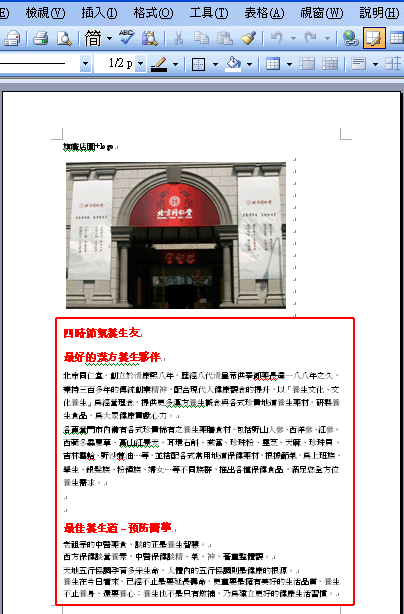
| 1. | 先從Word檔將文字部份複製下來 |
 |
|
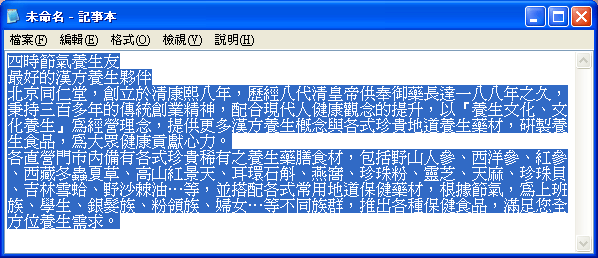
| 2. | 再將複製的文字部份貼到Windows記事本中 |
  |
|
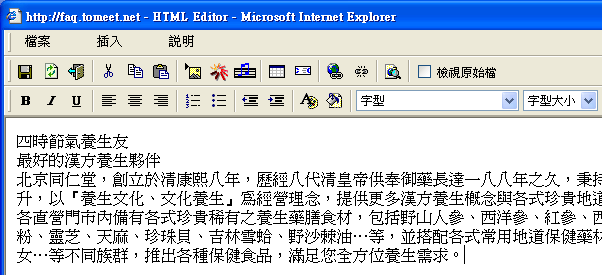
| 3. | 複製到Windows記事本後,再全選複製一次,將複製的文字轉貼到「HTML編輯/預覽」編輯器,複製完成後,再從「HTML編輯/預覽」裡針對文字部份的顏色及大小進行編輯 |
 |
|
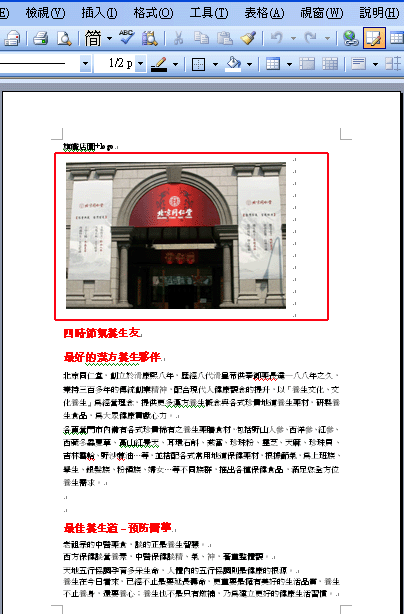
| 4. | 如果您的Word檔除了文字還包含有圖檔,請把滑鼠對著圖檔按右鍵,將圖檔另存在您的電腦上 |
 |
|
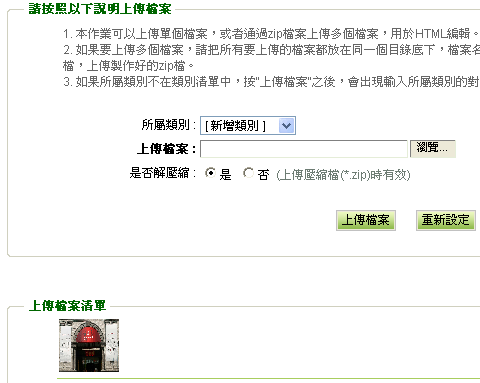
| 5. | 再從後台的「圖形管理→上傳圖形檔案」功能,以瀏覽的方式將存在您電腦上的圖檔上傳 |
 |
|
| 6. | 按上傳檔案後會如果您沒有挑選「所屬類別」,系統會自動跳出一個視窗請您輸入類別名稱,輸入類別名稱後,按下確定 |
 |
|
| 7. | 資料上傳後會出現資料已新增,畫面下角則會出現上傳檔案清單 |
 |
|
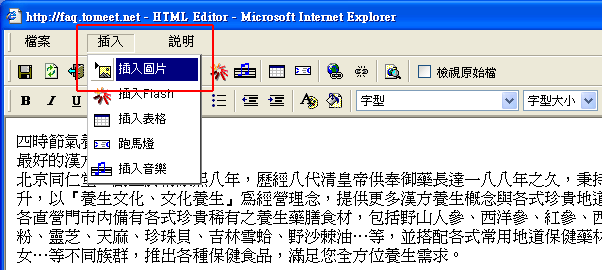
| 8. | 再從「HTML編輯/預覽」裡選擇「插入→插入圖片」功能 |
 |
|
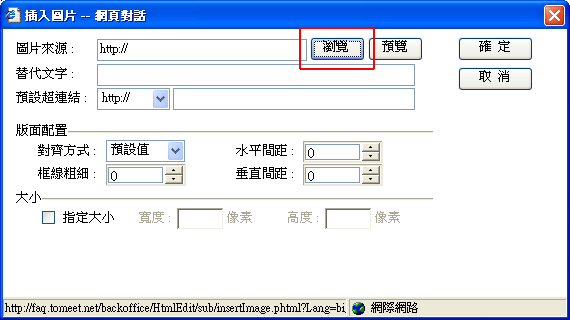
| 9. | 按下「瀏覽」鍵,「搜尋」出要插入的圖檔 |
 |
|
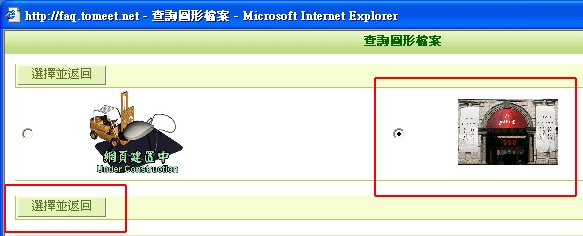
| 10. | 選擇好要插入的圖檔後,按下「選擇並返回」鍵 |
 |
|
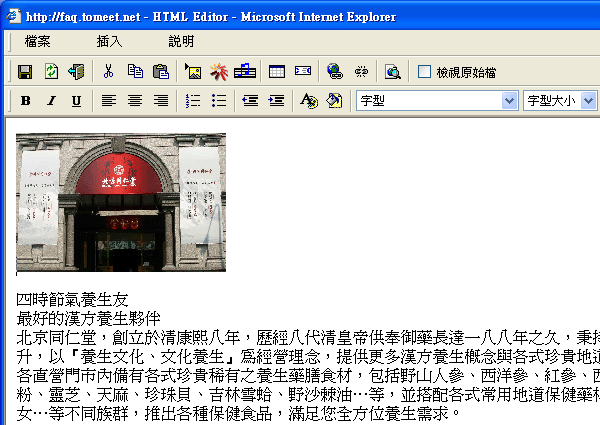
| 11. | 已選擇好的圖檔即會呈現在「HTML編輯/預覽」編輯器裡,再從「HTML編輯/預覽」裡針對圖檔的位置進行編輯即可 |
 |