| 1. |
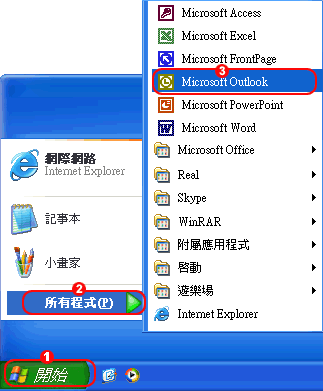
1)按一下「開始」功能表 |
 |
|
| 2. |
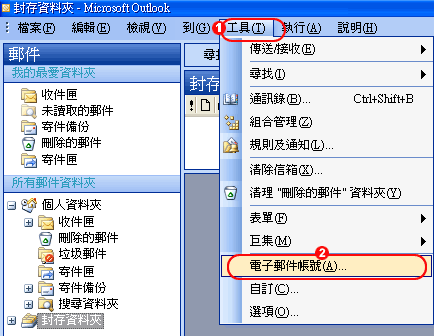
接著再打開「電子郵件帳號」對話框,新增一個帳號。 |
 |
|
| 3. |
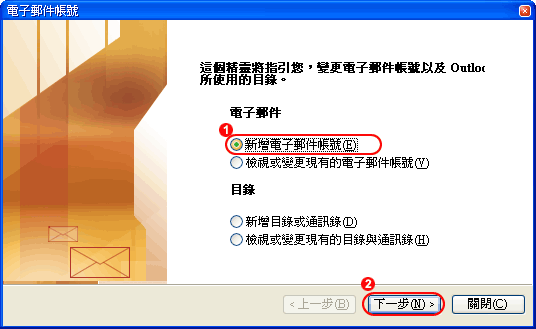
1)按一下「新增電子郵件帳號」 |
 |
|
| 4. |
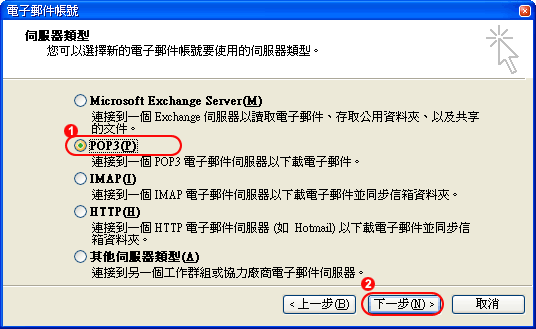
1)按一下「POP3」 |
 |
|
| 5. |
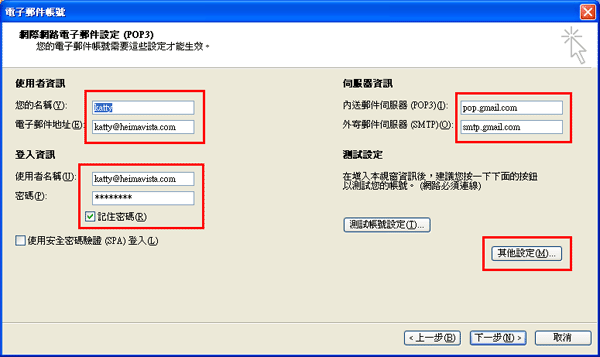
1)輸入您的名稱,本範例是「katty」,再輸入電子郵件地址,本範例是「katty@heimavista.com」 |
 |
|
| 6. |
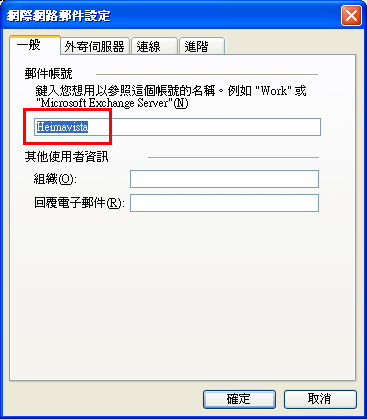
輸入您的公司名稱,本範例是「Heimavista」 |
 |
|
| 7. |
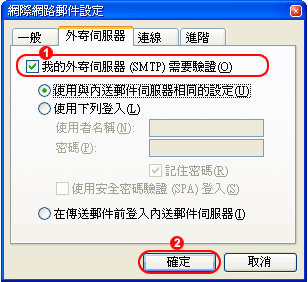
1)按一下勾選「我的外寄伺服器(SMTP)需要驗證(O)」,再按一下 「使用與內送郵件伺服器相同的設定(U)」 |
|
|
|
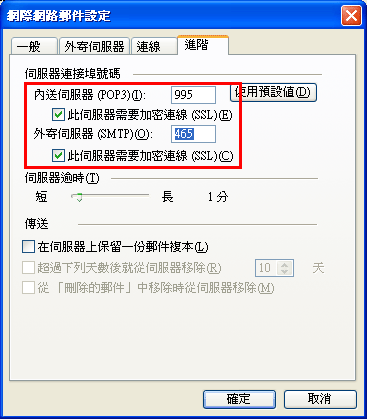
| 8. | 請依照圖示勾選「此伺服器需要加密連線」及填寫數字「995、465」 |
 |
|
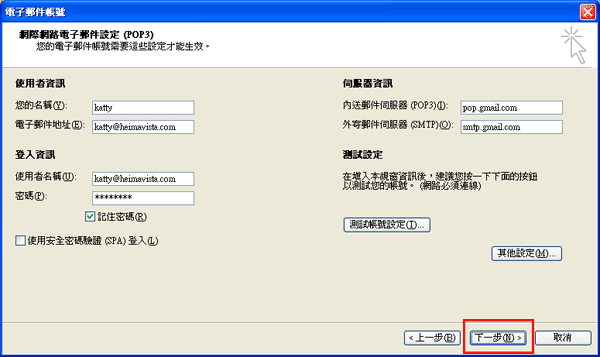
| 9. | 回到上個步驟,在視窗中會看到剛剛設定的帳號項目,可以在這裡檢查一下有沒有錯誤。 1)確認內送郵件伺服器填寫「pop.gmail.com」、外寄郵件伺服器填寫「smtp.gmail.com」 2)確認登入 資訊的「使用者名稱」已輸入全部郵件帳號 3)確認剛剛勾選圈示的「其他設定」選項之後,按下「下一步」 |
 |
|
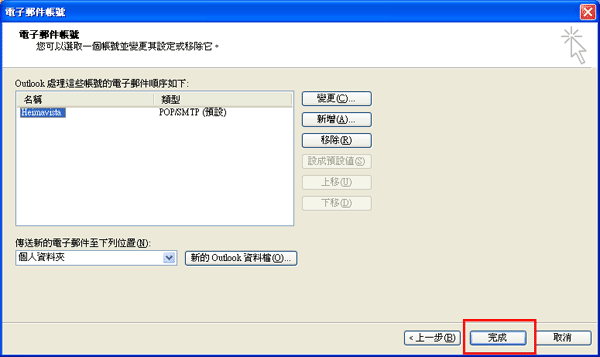
| 10. | 按一下「完成」,恭喜您!設定完成了。 |
 |