| 1. |
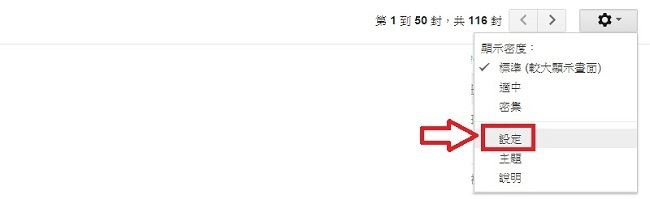
1)請於瀏覽器登入您所要設定的Gmail信箱 |
 |
|
| 2. |
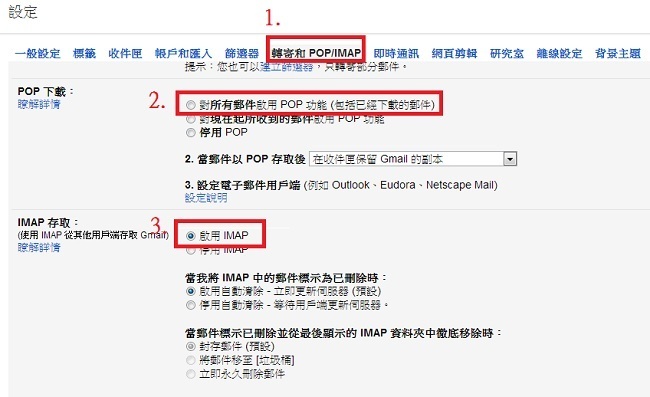
1)點選「轉寄和POP/IMAP」功能 |
 |
|
| 3. |
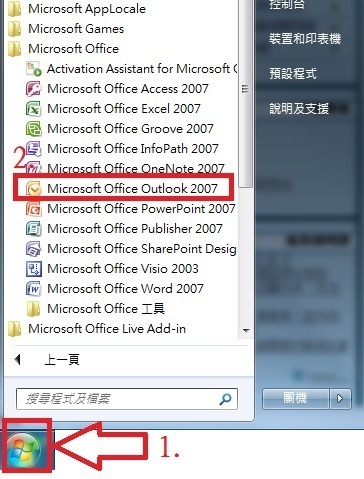
1)按一下桌面「開始」功能表 |
 |
|
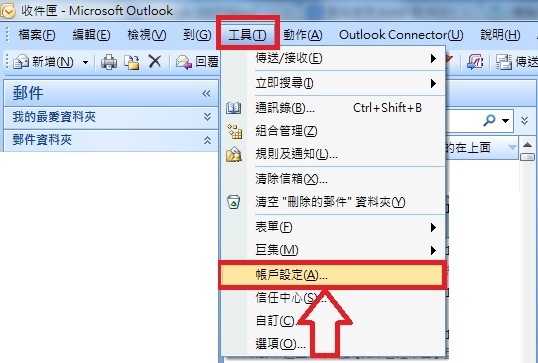
| 4. |
1)按一下「工具」功能表 |
 |
|
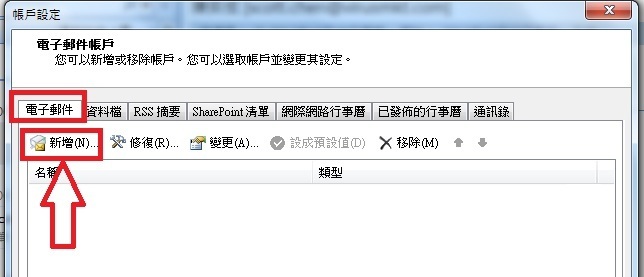
| 5. |
1)點選「電子郵件」 |
 |
|
| 6. |
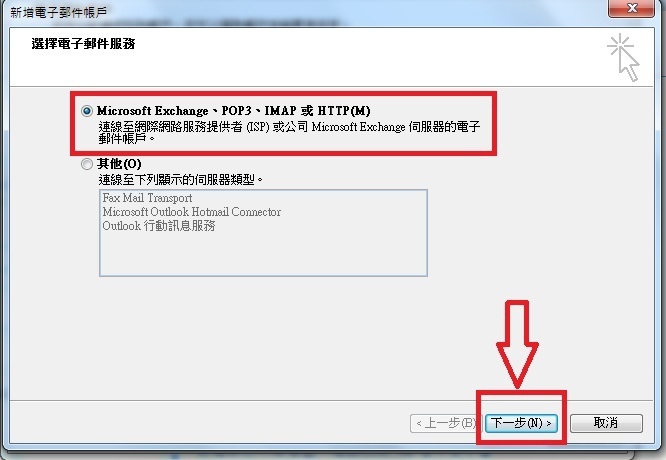
1)點選「Microsoft Ezchange、POP3、IMAP或HTTP (M)」 |
|
|
|
| 7. |
1)輸入您的Gmail帳戶設定 |
|
|
|
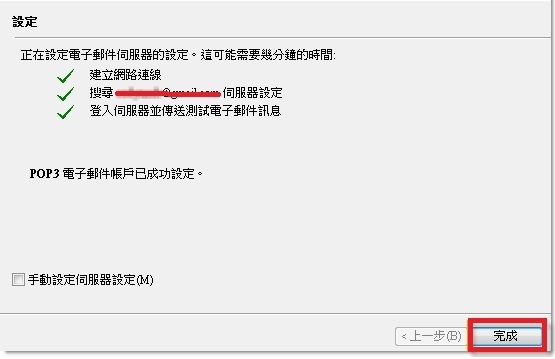
| 8. |
此部分需一段時間等待Outlook設定,直至畫面出現「POP3電子郵件帳戶已成功設定」,點選下方「完成」即可開始使用 |
 |
|
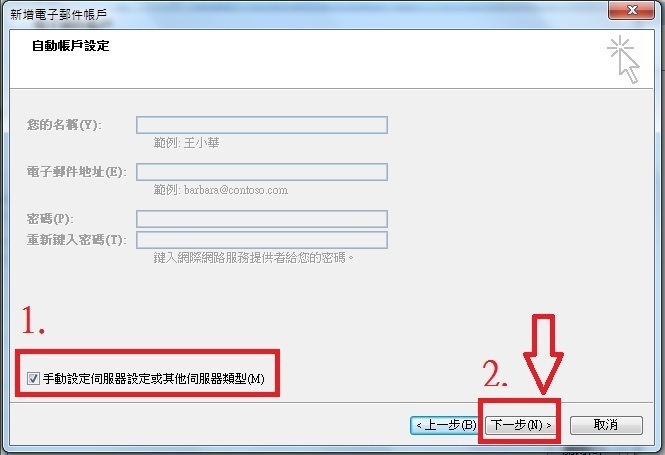
| 9. | 1)請回到上個步驟,點選「手動設定伺服器設定或其他伺服器類型」 2)點選「下一步」 |
 |
|
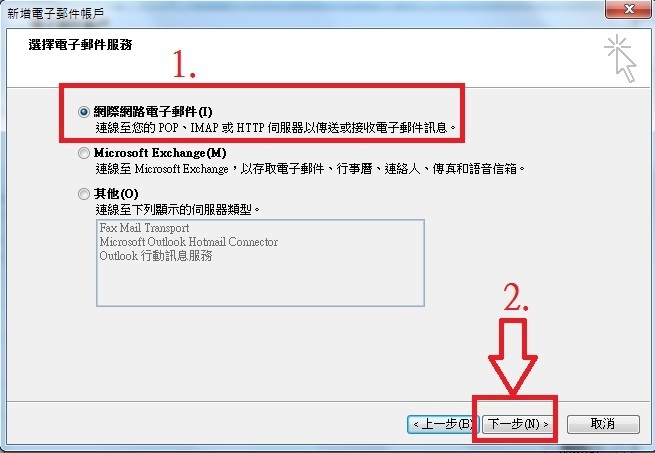
| 10. | 1)點選「網際網路電子郵件 (I)」 2)點選「下一步」 |
 |
|
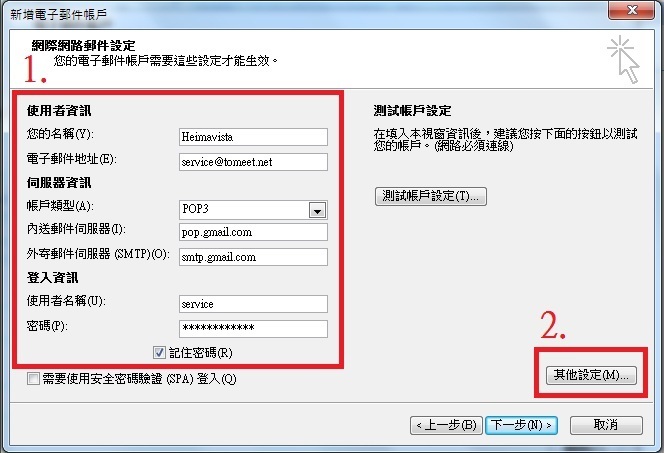
| 11. |
1)「使用者資訊」:請輸入Gmail資料 |
 |
|
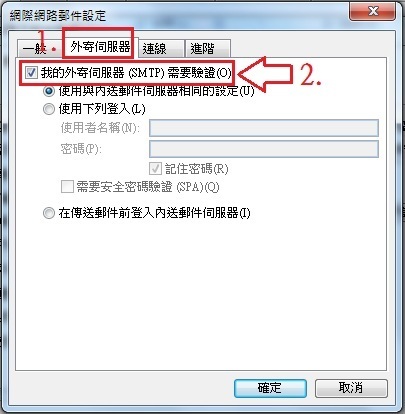
| 12. | 1)點選「外寄伺服器」 2)勾選「我的外寄伺服器(SMTP)需要驗證 (O)」 |
 |
|
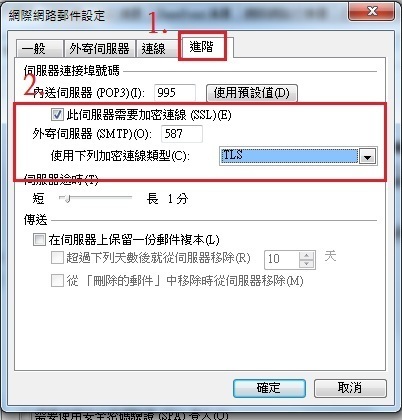
| 13. | 1)再點選「進階」 2)勾選「此伺服器需要加密連線(SSL)」 外寄伺服器(SMTP)設定「587」 使用下列加密連線類型設定[TLS] 3)點選「確定」即可 |
 |
|
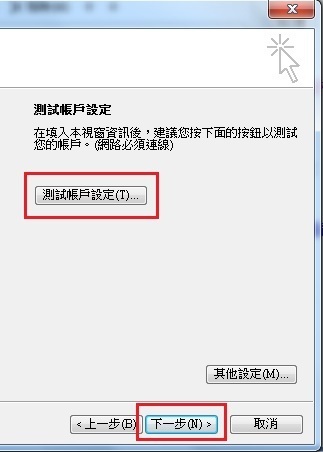
| 14. | 可以點選「測試帳戶設定」來試試看設定是否可以使用,提示訊息出現成功,即可按「下一步」 |
 |
|
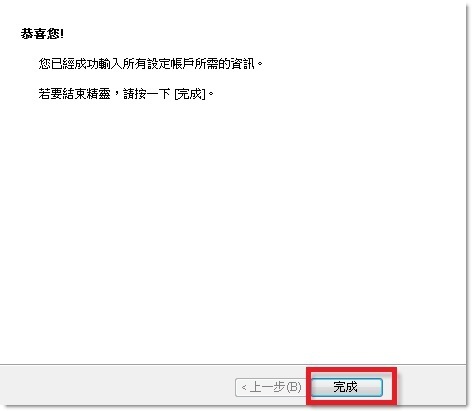
| 15. | 出現設定成功畫面,點選「完成」即可 ※註:若還是無法設定成功,請點選 這裡 至Gmail網站參考是否伺服器參數值有異動,或是此功能已暫停服務 |
 |
|