
| ※此為微軟Windows Live企業郵箱相關說明,需帶入MX紀錄驗證,如有異動以微軟公告為主。 | |
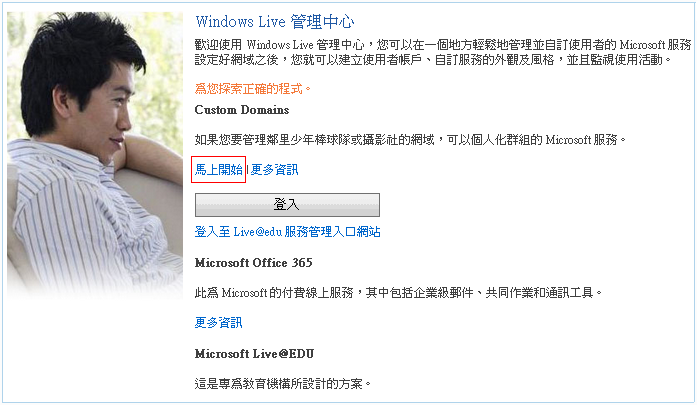
| 1. | 您可自行申請Windows Live企業用戶信箱的服務,申請網址請點選:https://domains.live.com/。 |
 |
|
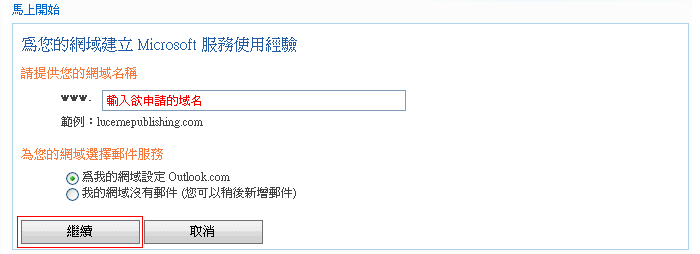
| 2. | 確認並填入欲申請的域名→可選擇「為我的網域設定Outlook.com」→繼續 |
 |
|
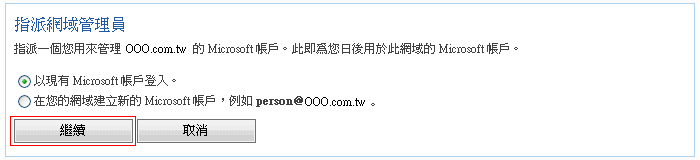
| 3. | 指派網域管理員→可選已有的hotmail帳戶登入 (或以目前申請的網域建立新的帳戶) |
 |
|
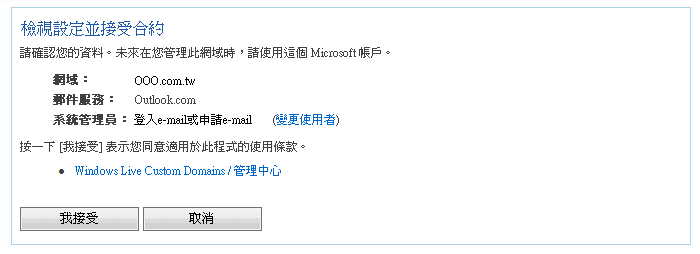
| 4. | 檢視設定並接受合約 (確認資料是否無誤及詳閱其條款): |
 |
|
|
補充說明: |
|
 |
|
| 5. |
接受後會轉跳於網域設定,可選擇以「MX」或「TXT」方式來證明網域擁有權 (不含郵件設定),或是直接以MX紀錄進行驗證 (含郵件),以下紅色區塊為必要設定,其它紀錄可依需求選擇是否帶入: |
 |
|
| 6. |
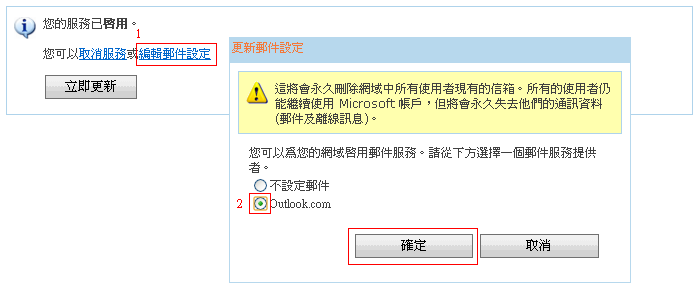
附註:如於步驟2選擇「稍後新增郵件」,將必須先以MX或TXT任選一項進行驗證,不包含郵件,若有企業郵箱使用需求,須再點選「編輯郵件設定」,選擇 Outlook.com→確定,才會出現郵件主機設定說明,此操作可能會影響部份請參閱微軟說明。 |
 |
|
| 7. | MX紀錄設定畫面: |
 |
|
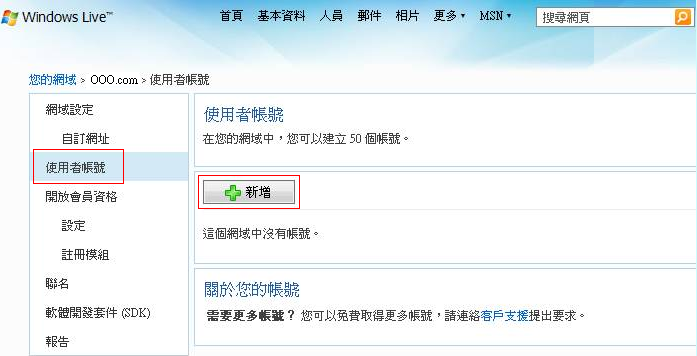
| 8. | Windows Live目前提供可新增50個帳號: |
 |
|
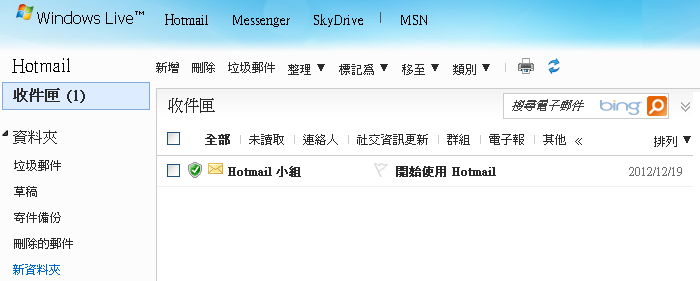
| 9. | 使用者可由以下網址 http://mail.live.com 進行登入管理 : |
 |
|
| 10. | 微軟Windows Live信箱申請及設定完成。 |