
提供庫存的即時數量更新、批量修改、報表匯出等。
點選庫存管理→庫存數量表
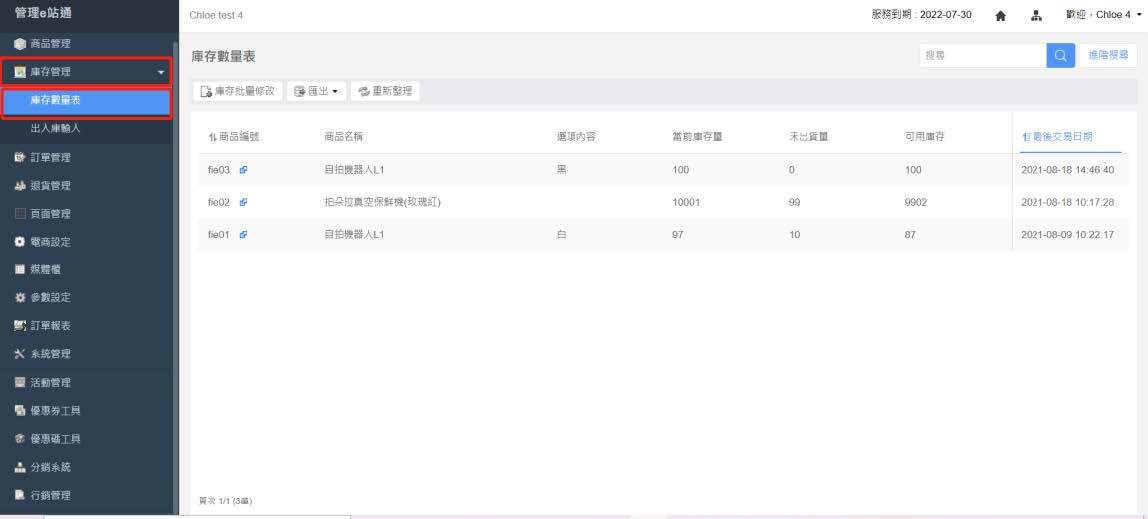
直接查看即可。
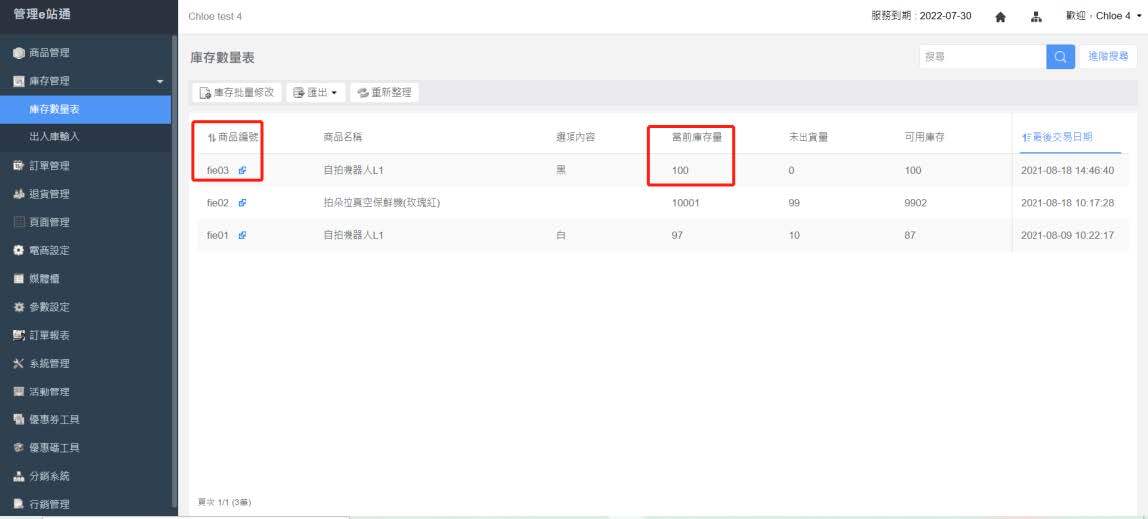
當前庫存量:當前實際於庫存的數量。
未出貨量:已存在訂單但尚未出貨的數量,包含已付款訂單及未付款訂單
可用庫存:為剩下可動用的庫存,等於當前庫存量扣掉未出貨量的數量
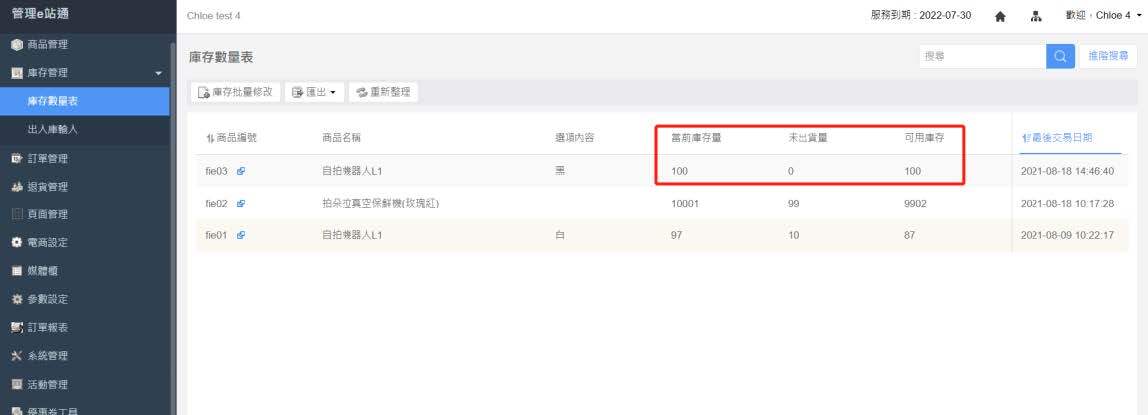
Step 1
按下庫存批量修改
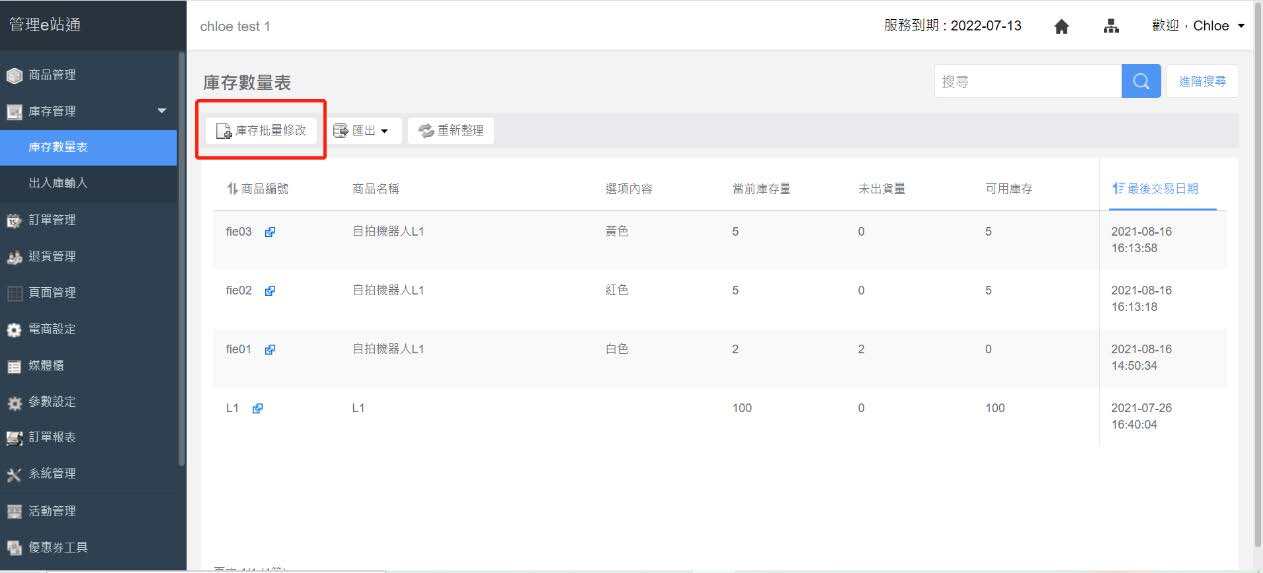
Step 2
下載批量修改的Excel 範例檔。

Step 3
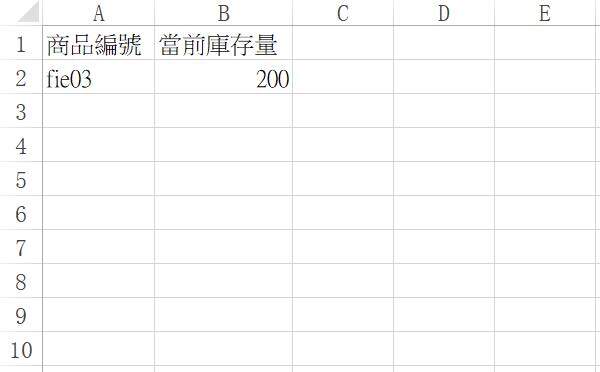
開啟範例檔,會出現以下的表格,商品編號、當前庫存量都是必填欄位。
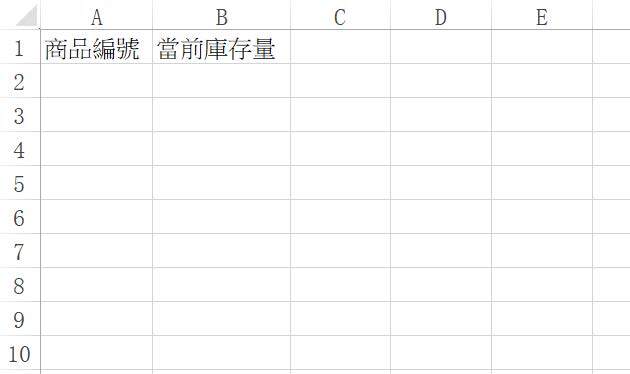
輸入商品資料,商品編號需要照原本商品所屬編號及分類去輸入 ,否則會無法對照而出現錯誤。
Step 4
以下示範商品為自拍機器人L1 ,原有資訊為商品編號 :fie0 3 、當前庫存量 1 00 個 。
Step 5
以下示範將庫存量為200元。
Step 6
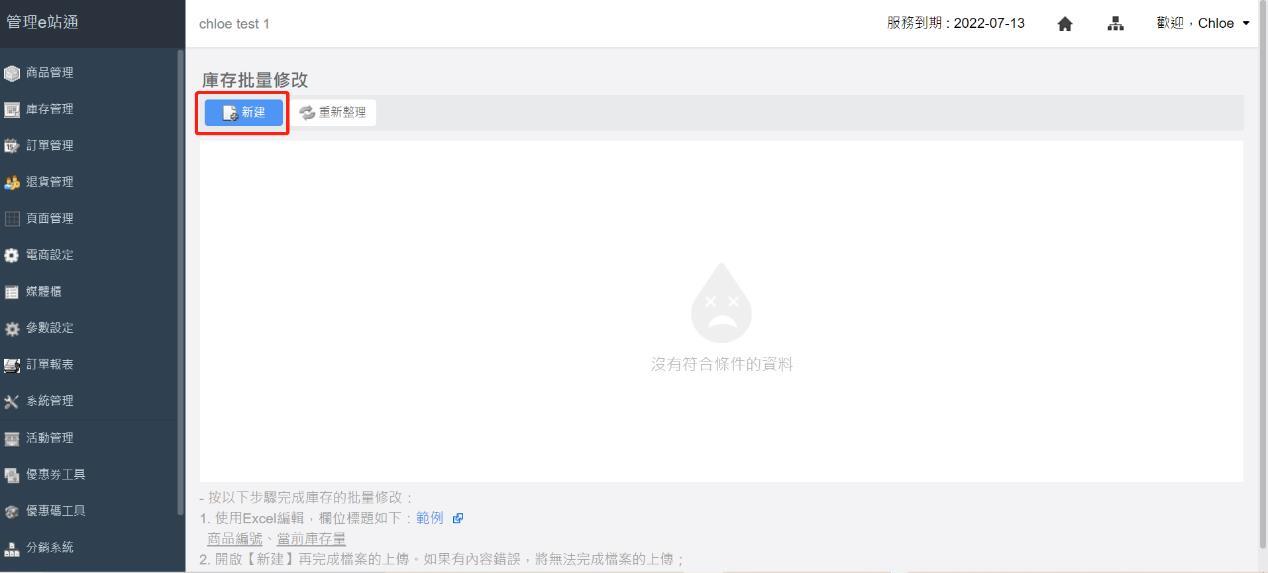
按下新建。
Step 7
上傳先前編輯的檔案,並且作批量修改的說明,接著按下新增。

Step 8
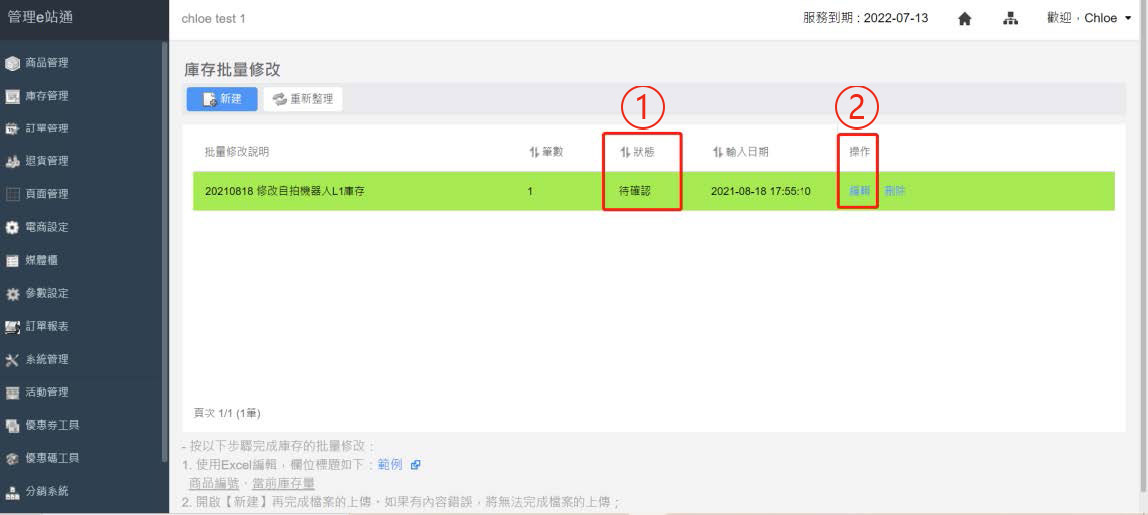
出現一筆先前輸入的資料,狀態為「待確認」,因此我們要做確認的動作,按下編輯
Step 9
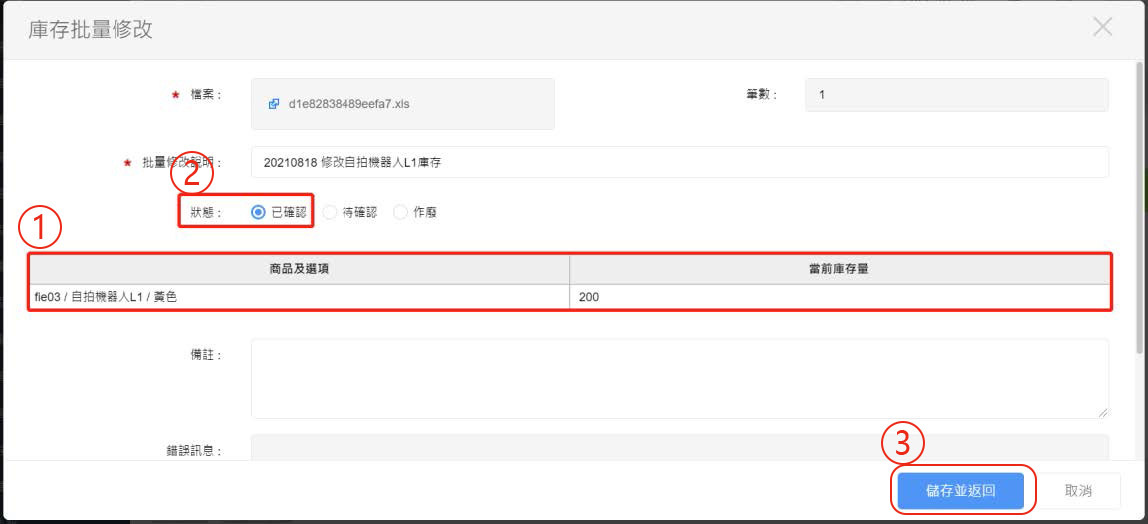
確認下方的編輯是否正確,若正確的話將狀態更新為「已確認」(若要拒絕此次變更按下作廢),並按下儲存。
Step 10
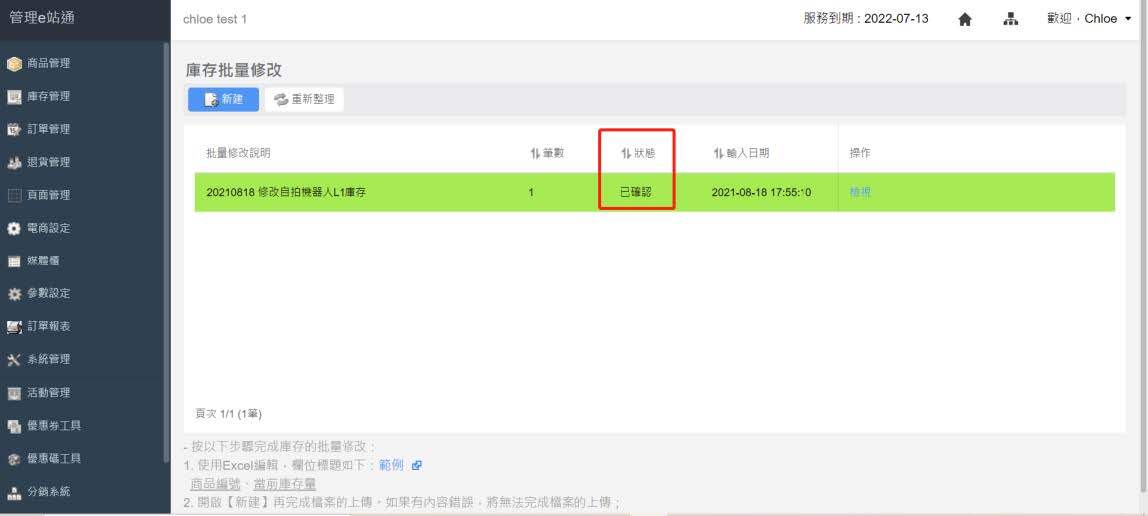
狀態更新為已確認。
Step 11
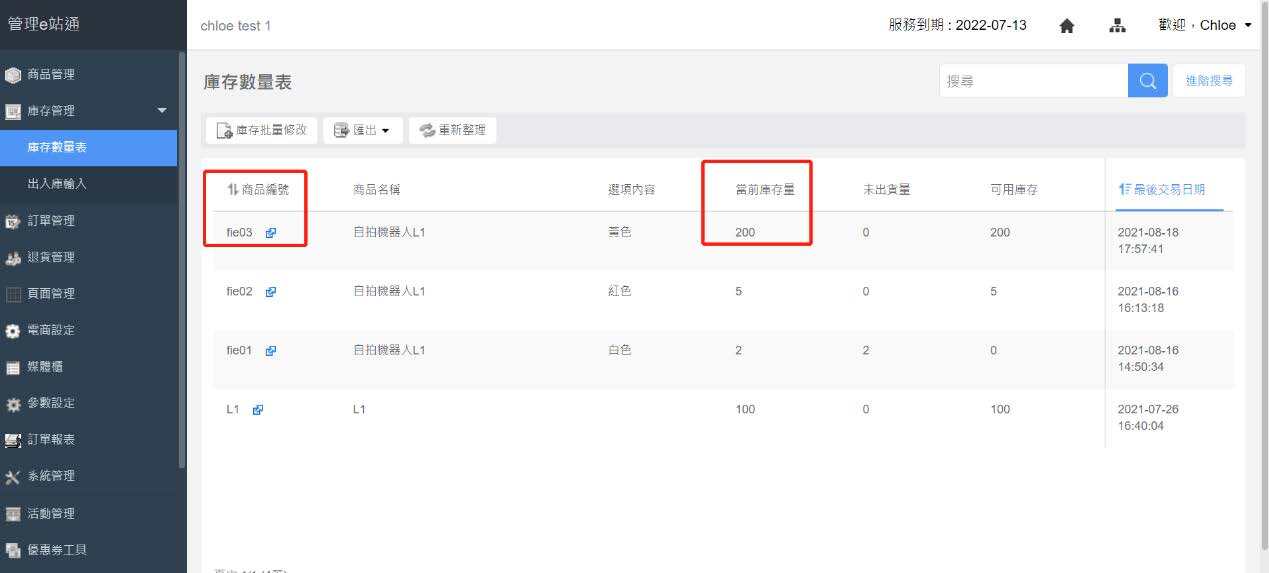
回到庫存數量表查看,fie03的當前庫存量從100個更新為200個了。
點選匯出,選擇Excel 格式或是 csv 格式。
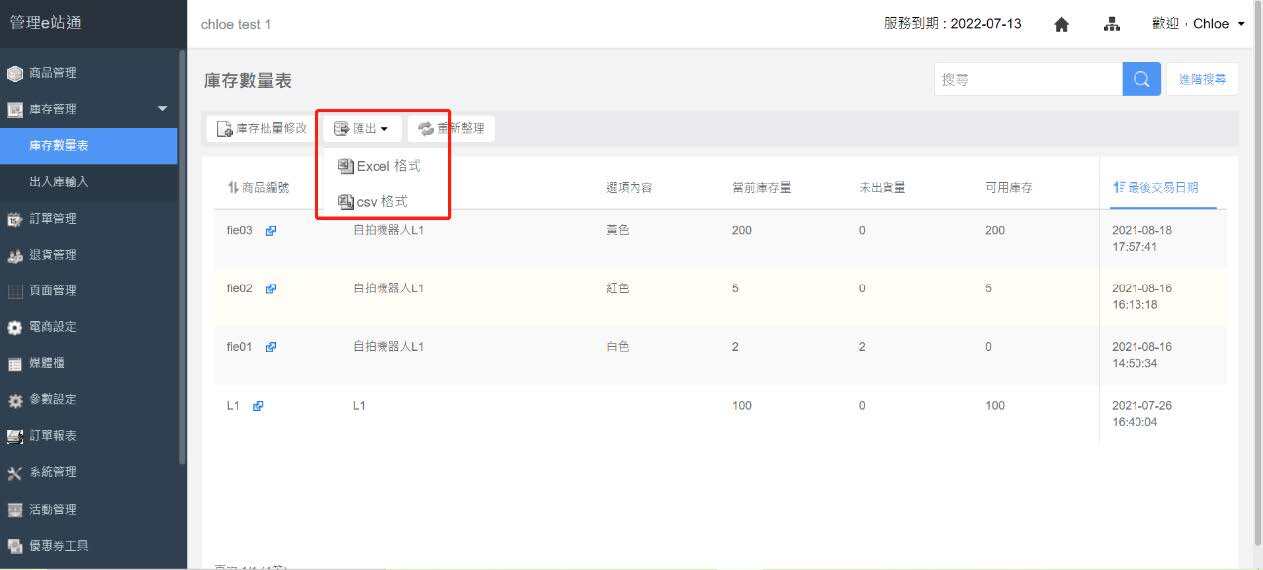
-選擇 Excel 格式
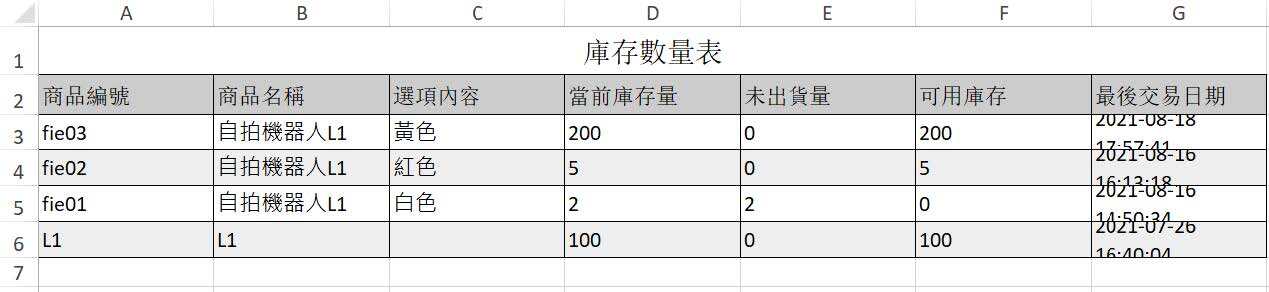
-選擇 csv 格式
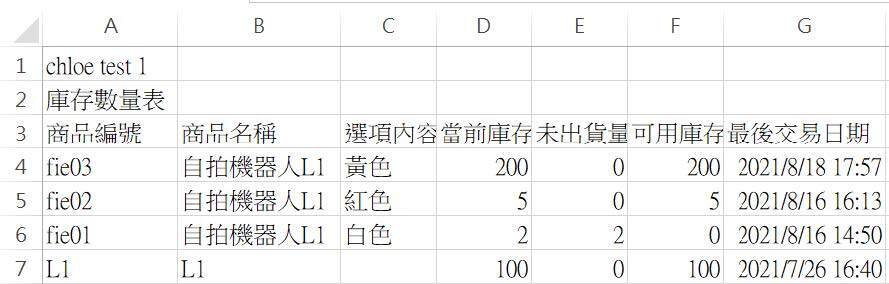
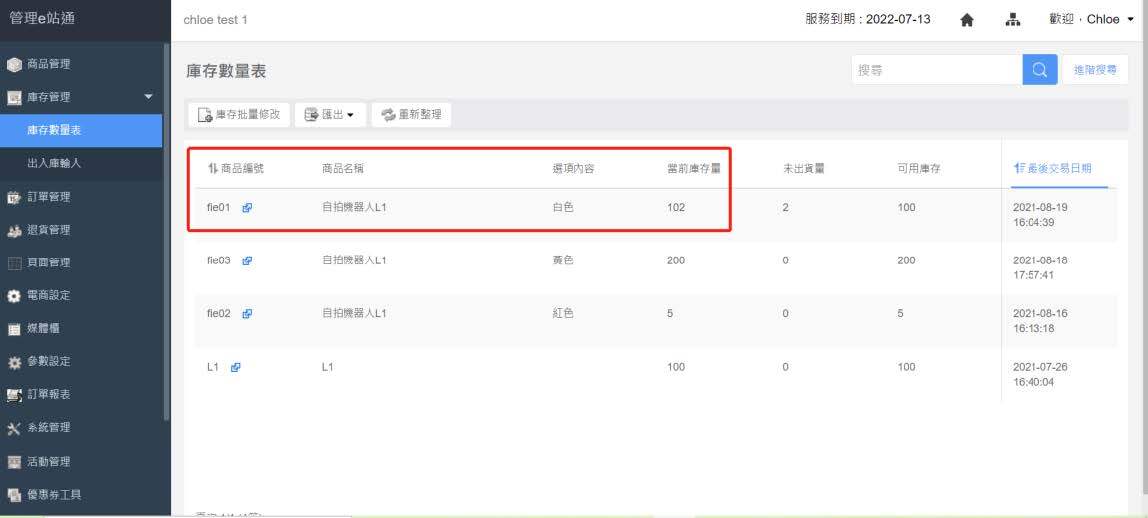
當庫存有異動時,可以使用「出入庫輸入」去調整。
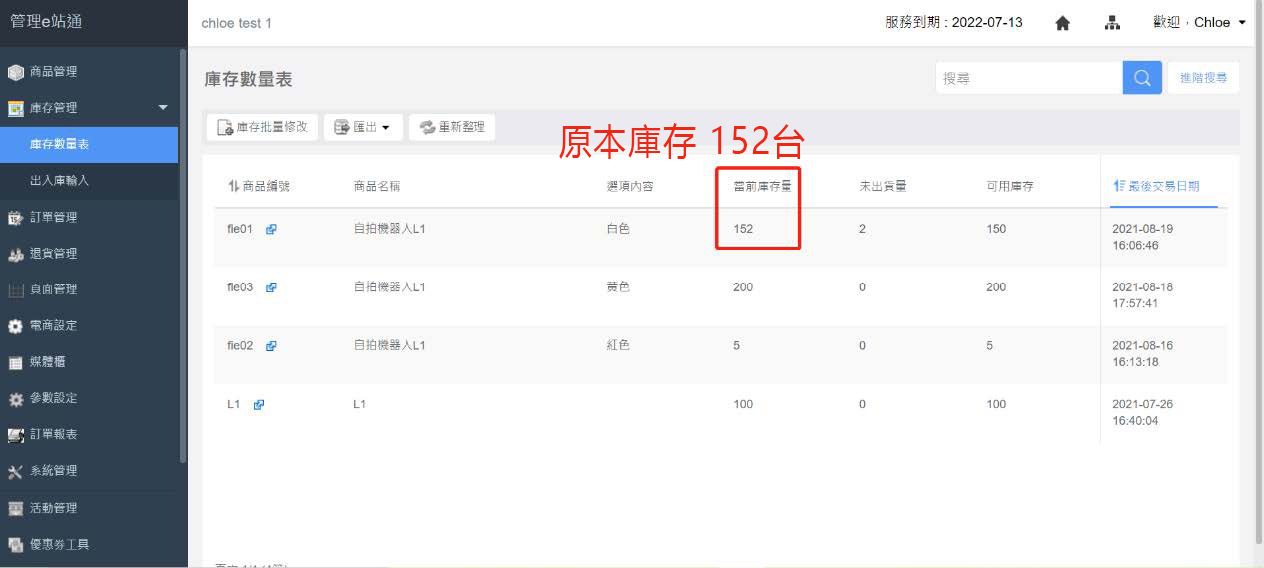
如自拍機器人L1 白色原始庫存量為 102 台。
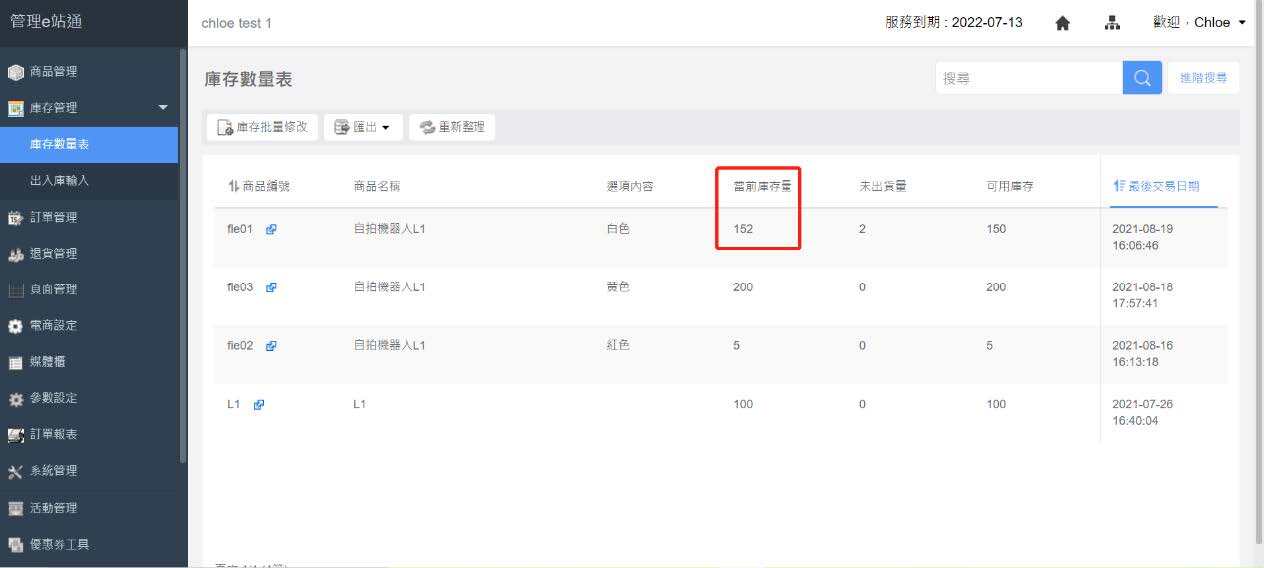
經過調整後,當前庫存量為152 台。
Step 1
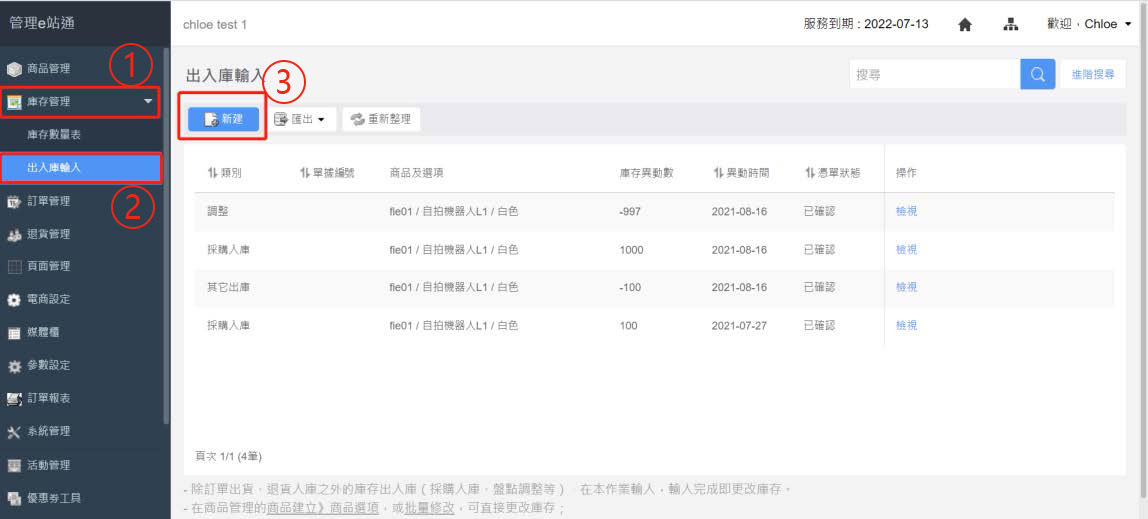
首先,點選庫存管理→出入庫輸入→新建
Step 2
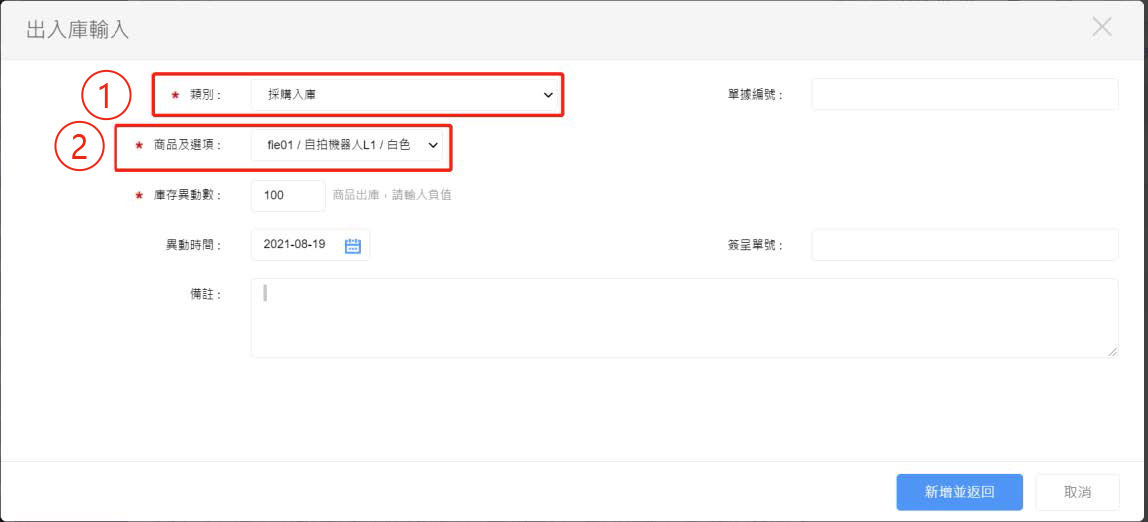
選擇、商品及選項,範例類別為採購入庫,商品為自拍機器人L1
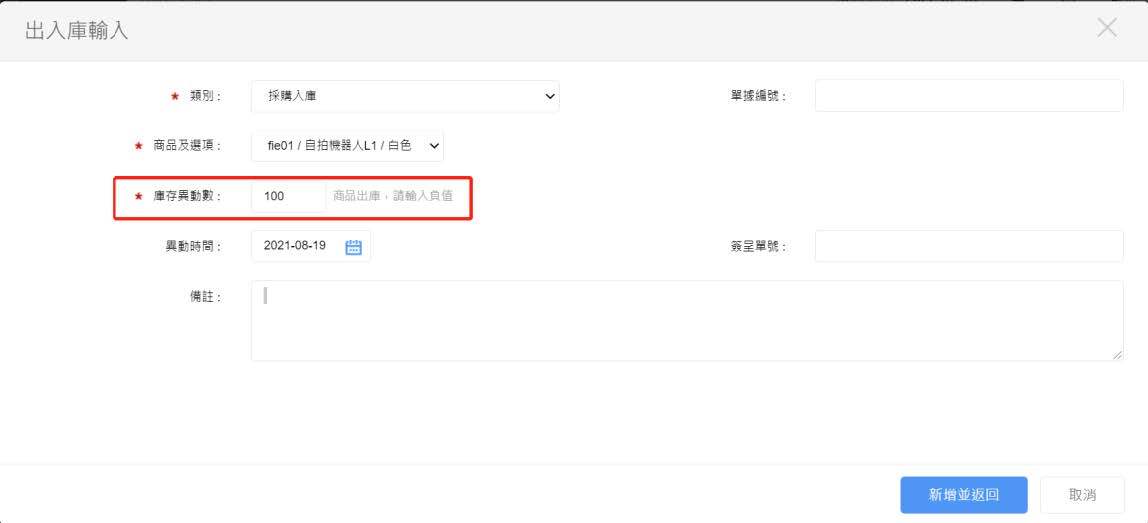
輸入異動數,增加庫存則直接輸入數字,若是減少庫存,則前面加「-」。
以下兩種情形皆有示範教學。
-新增庫存
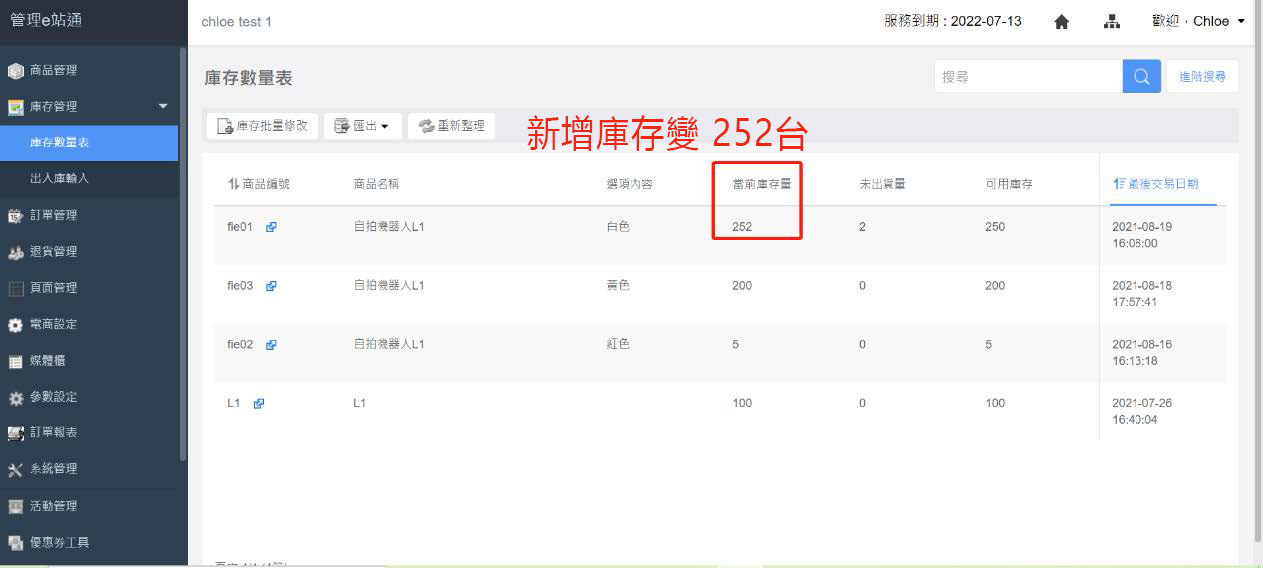
增加庫存則直接輸入數字,以下示範是增加100 庫存,輸入完成按下新增。
原本的庫存量從152 變為 252了。
-減少庫存
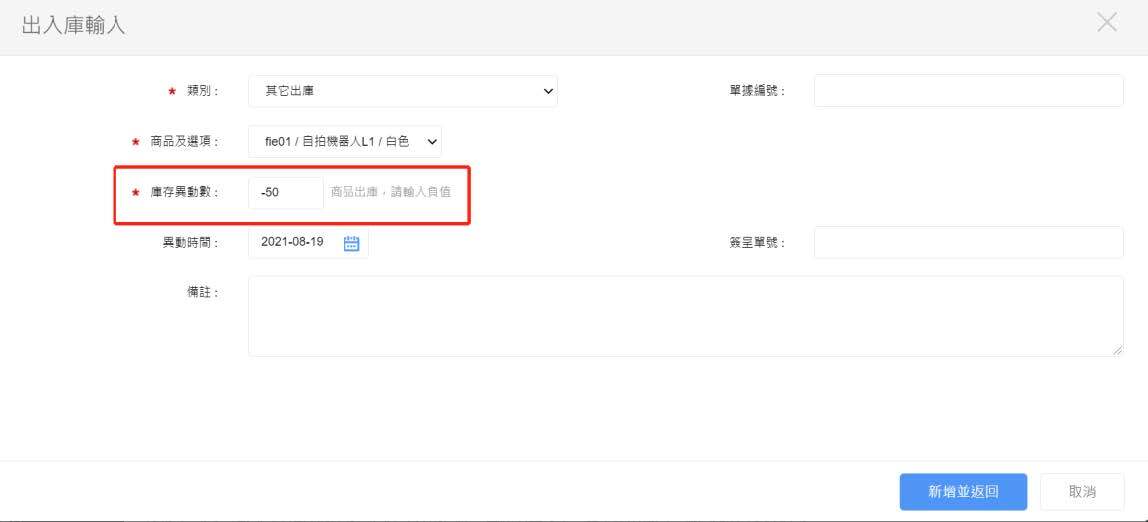
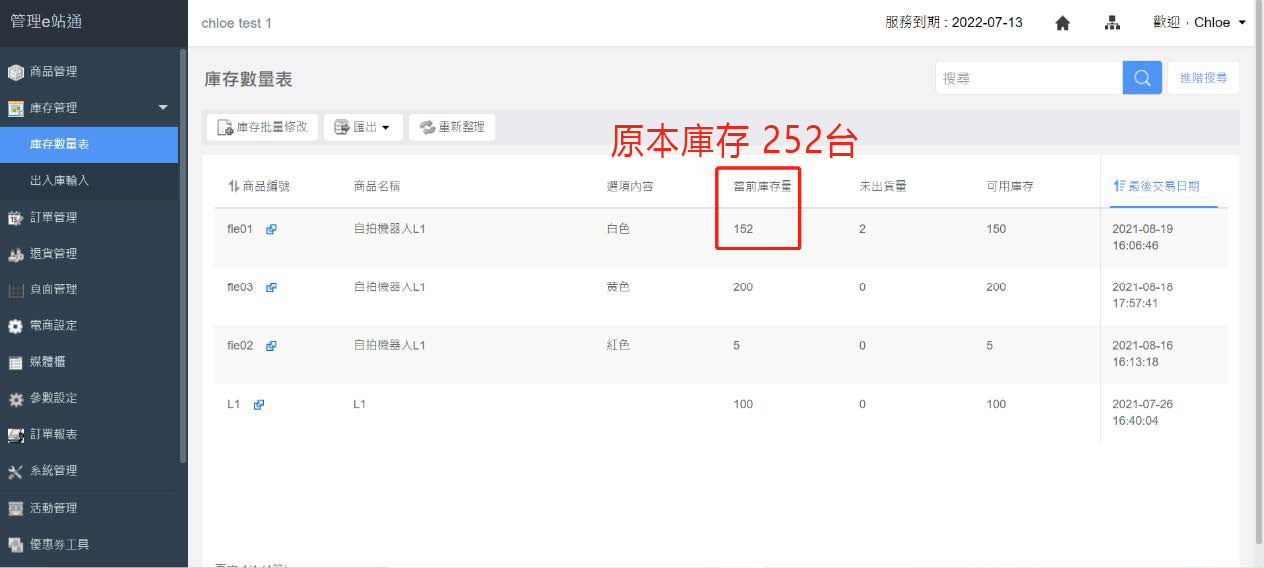
減少庫存,再數字前面加「-」,如減少 50 台自拍機器人 L1 ,輸入 50 ,輸入完成按下新增。
 05庫存管理.pdf