表單問卷
表單問卷顧名思義提供2種型態分別是表單、問卷
二者最大差別在於,前台畫面完整顯示所有題目內容,另一個則是一頁顯示一題,設定是沒有太大差別
**另有一個品牌官網模組,所提供的表單,不要求是會員才可填寫。
本文介紹
一、表單-後臺設定
「活動管理>表單問卷」
新建時,畫面跳出一個視窗
視窗中,在「基本資訊上」,類型選擇表單,其餘欄位可以按照對應內容輸入,群組跟標籤是針對,填寫這份問卷時統一分眾
左側有4個頁籤內容可以設定
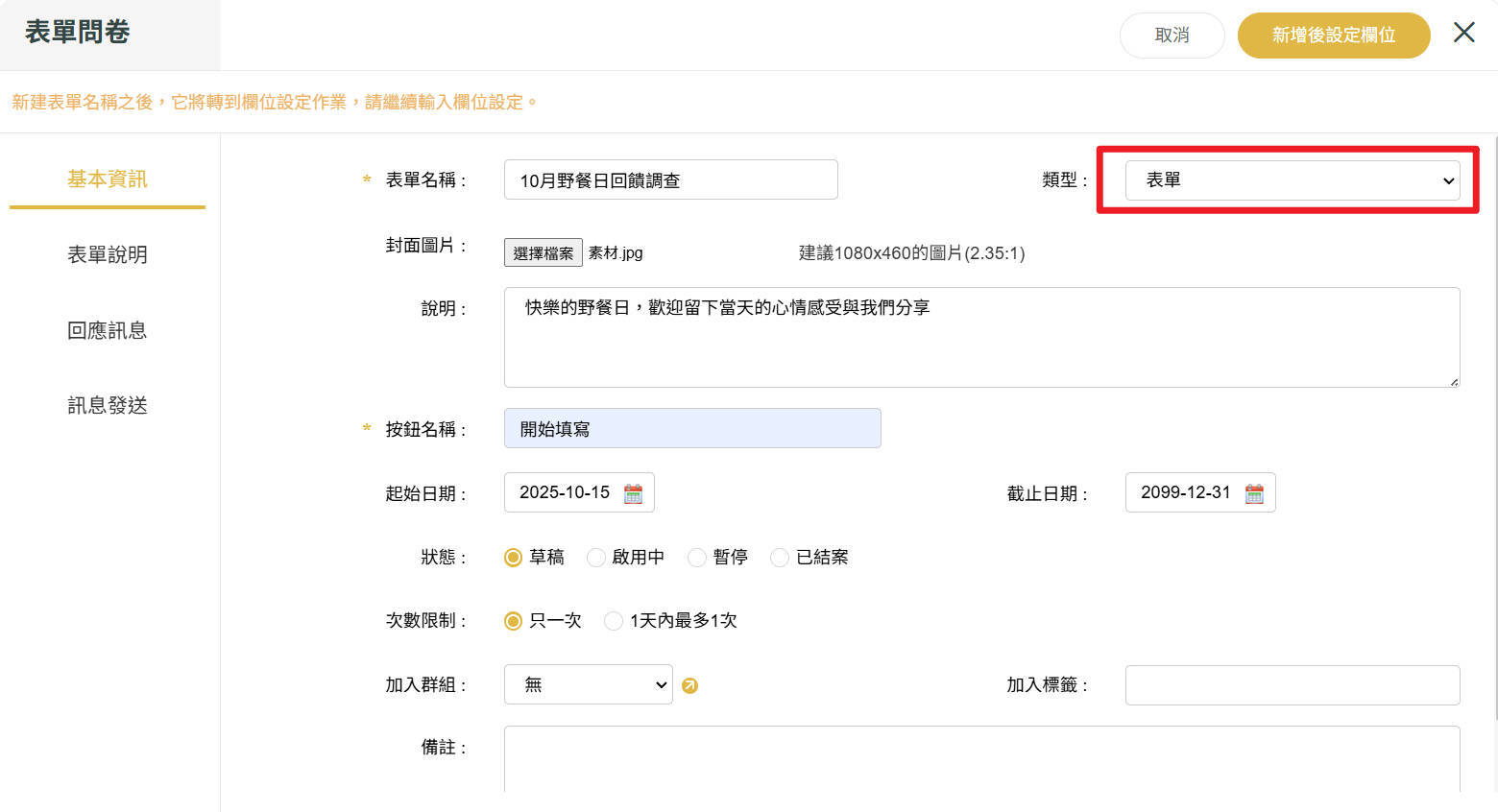
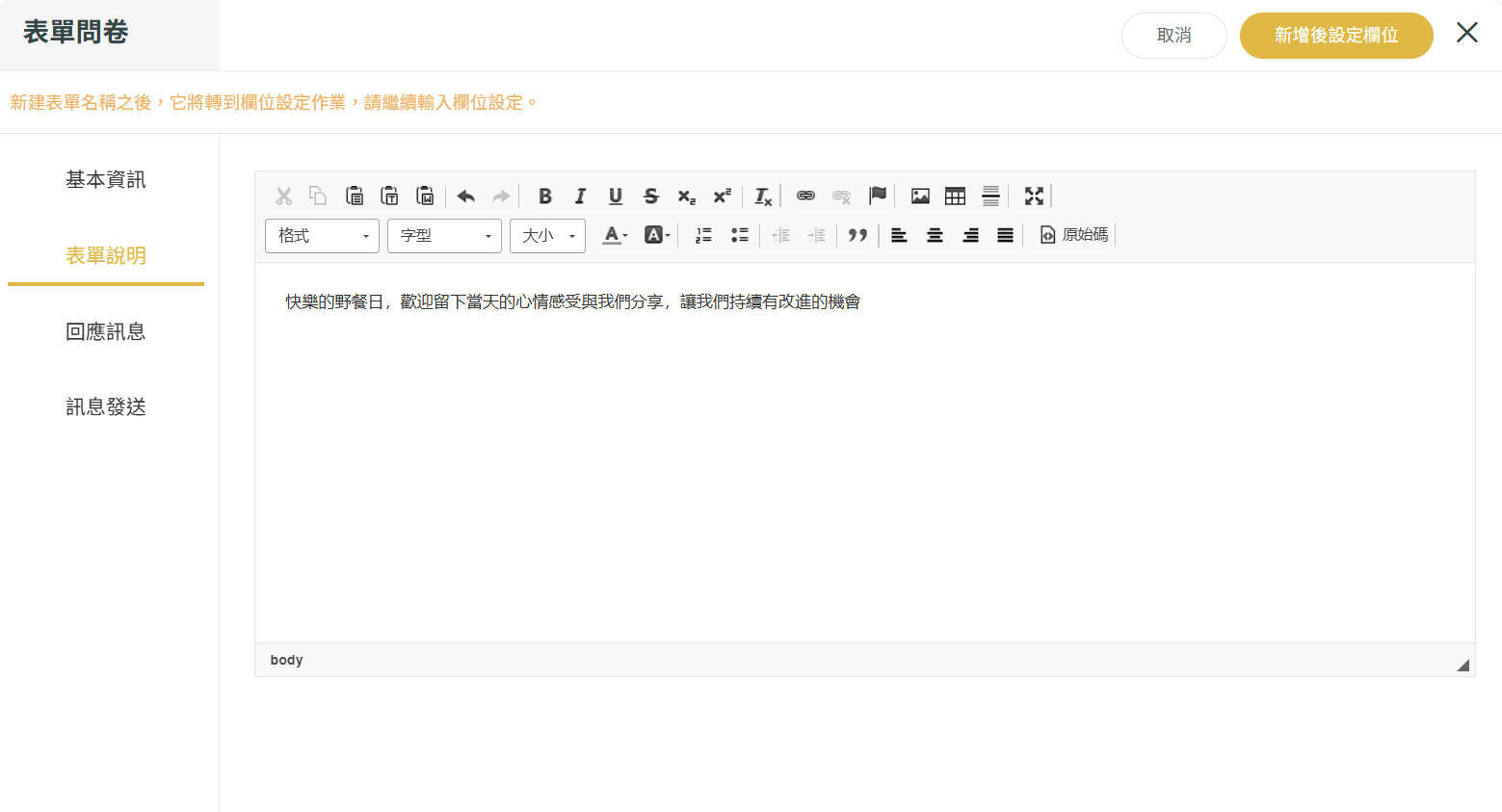
「表單說明」會顯示在頁面上,可以透過html編輯,或是透過上面的工具做使用
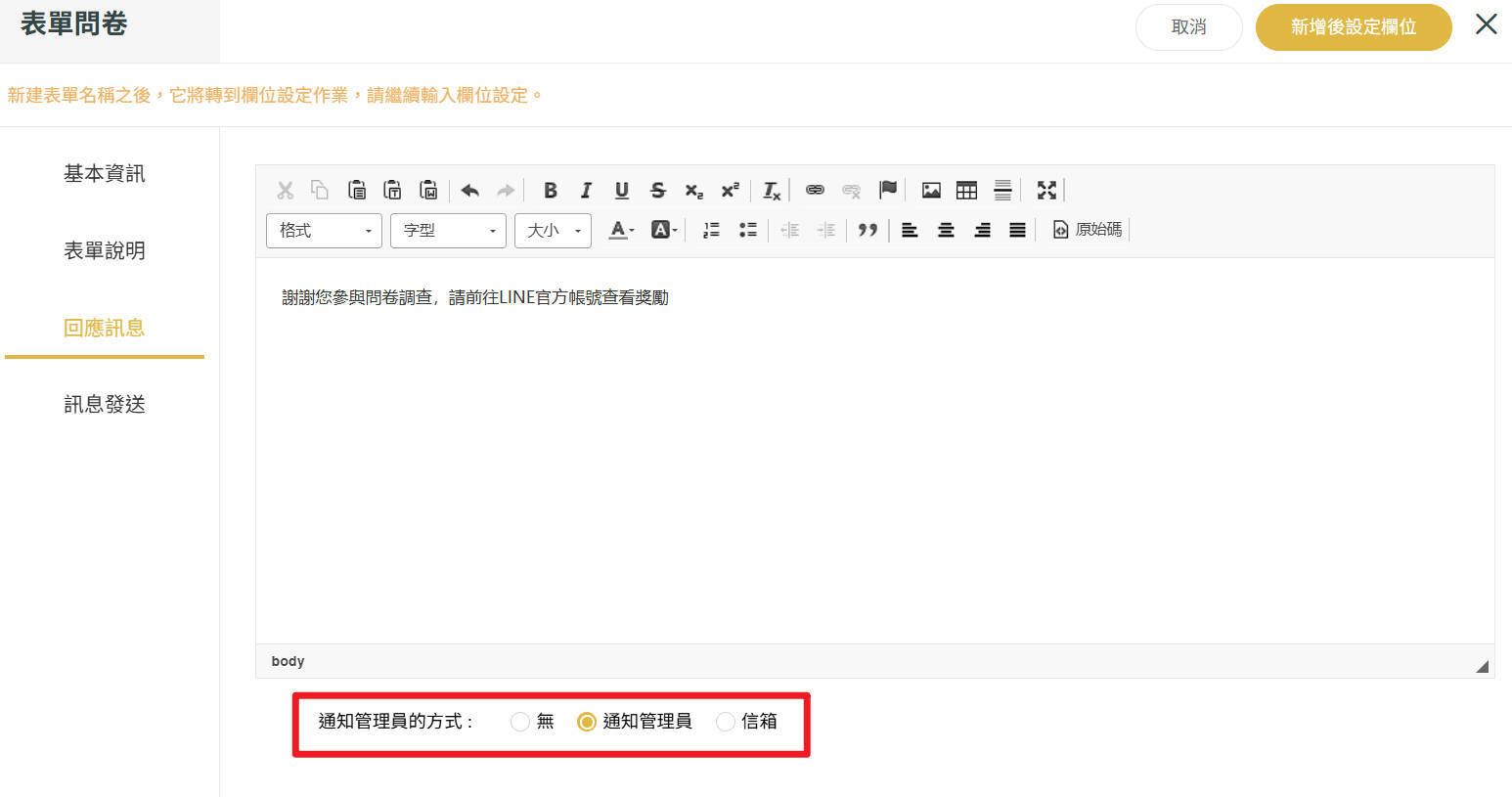
「回應訊息」填寫送出時,會顯示於頁面上,可以透過html編輯,或是透過上面的工具做使用,會有預設文字在此,若需調整切記要調整
下方通知管理員的方式,需要留意是否要告知管理員,選項上
無:不通知
通知管理員:透過line官方帳號告知,會扣訊息則數
信箱:透過信箱方式告知,但管理員需確認是否有填寫信箱,不然不會收到通知
*管理員是指在會員列表上,將會員身分改為管理員,權限上會有所變動
「訊息發送」要發送得獎勵,在此設定,發送訊息的選擇攸關扣多少訊息則數
設定之後新增後設定欄位做儲存
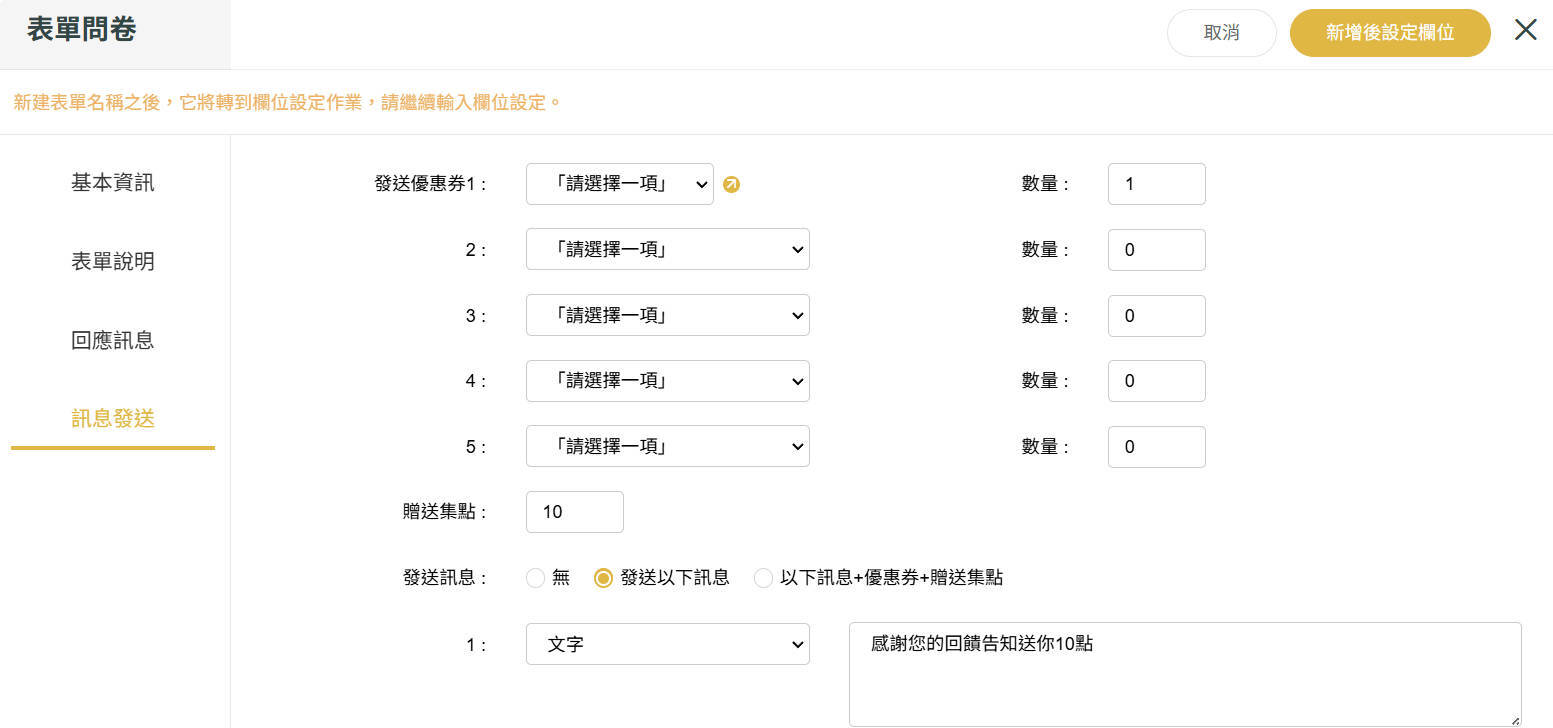
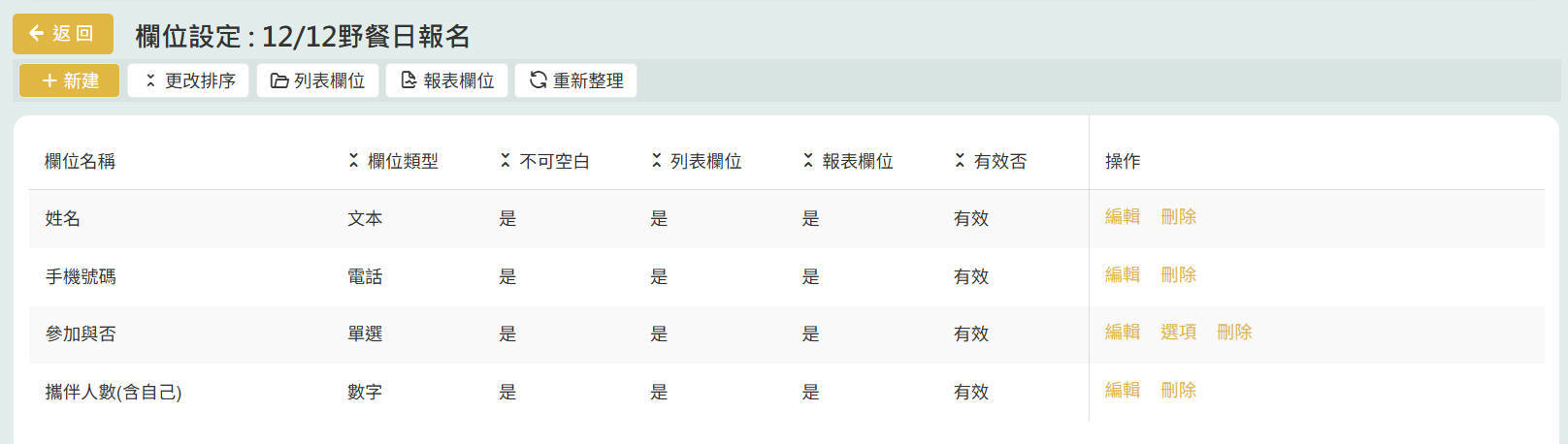
儲存之後,畫面會跳到欄位選項設定
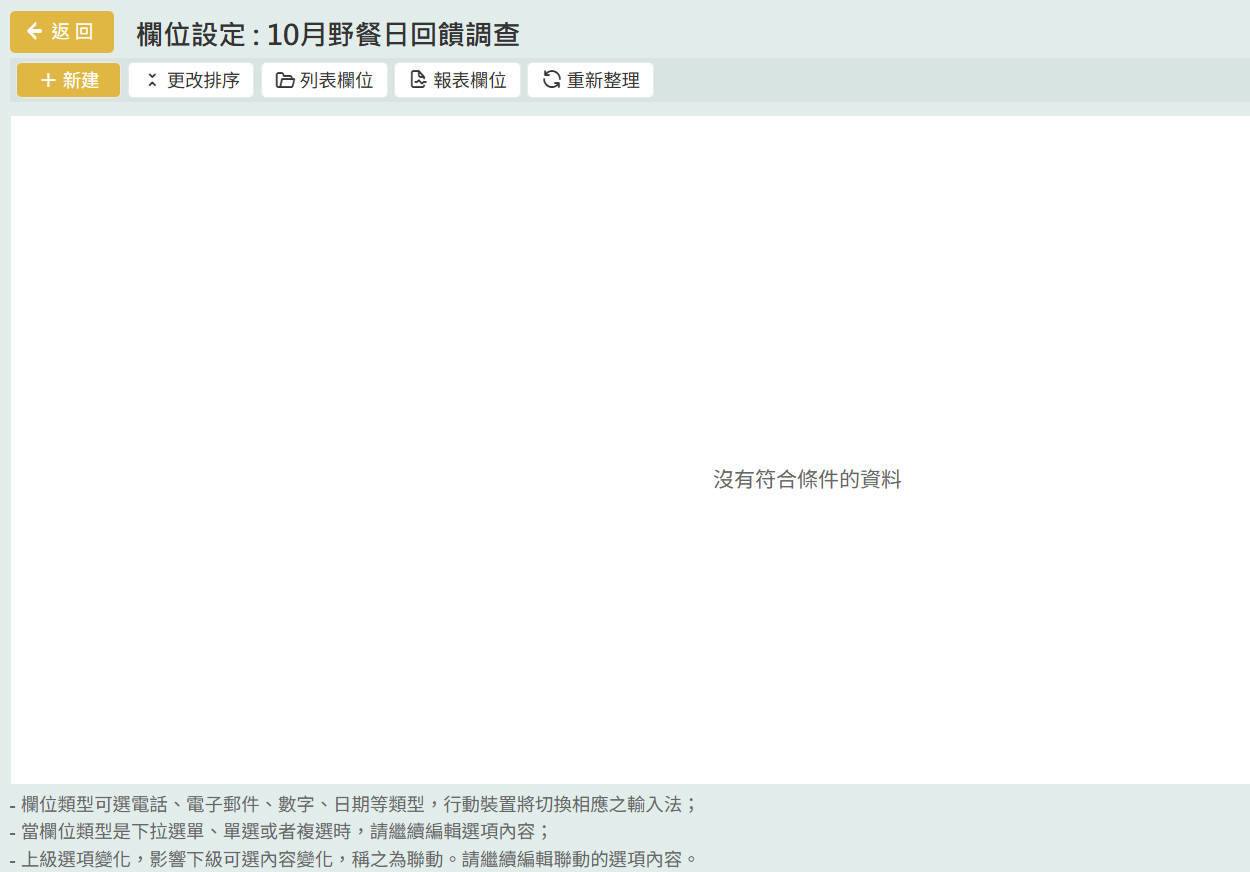
若想回到剛剛的主畫面,只需點擊左上「返回」
要建立選項時,請在左上點擊「新建」
畫面中 更改排序是指調整題目順序
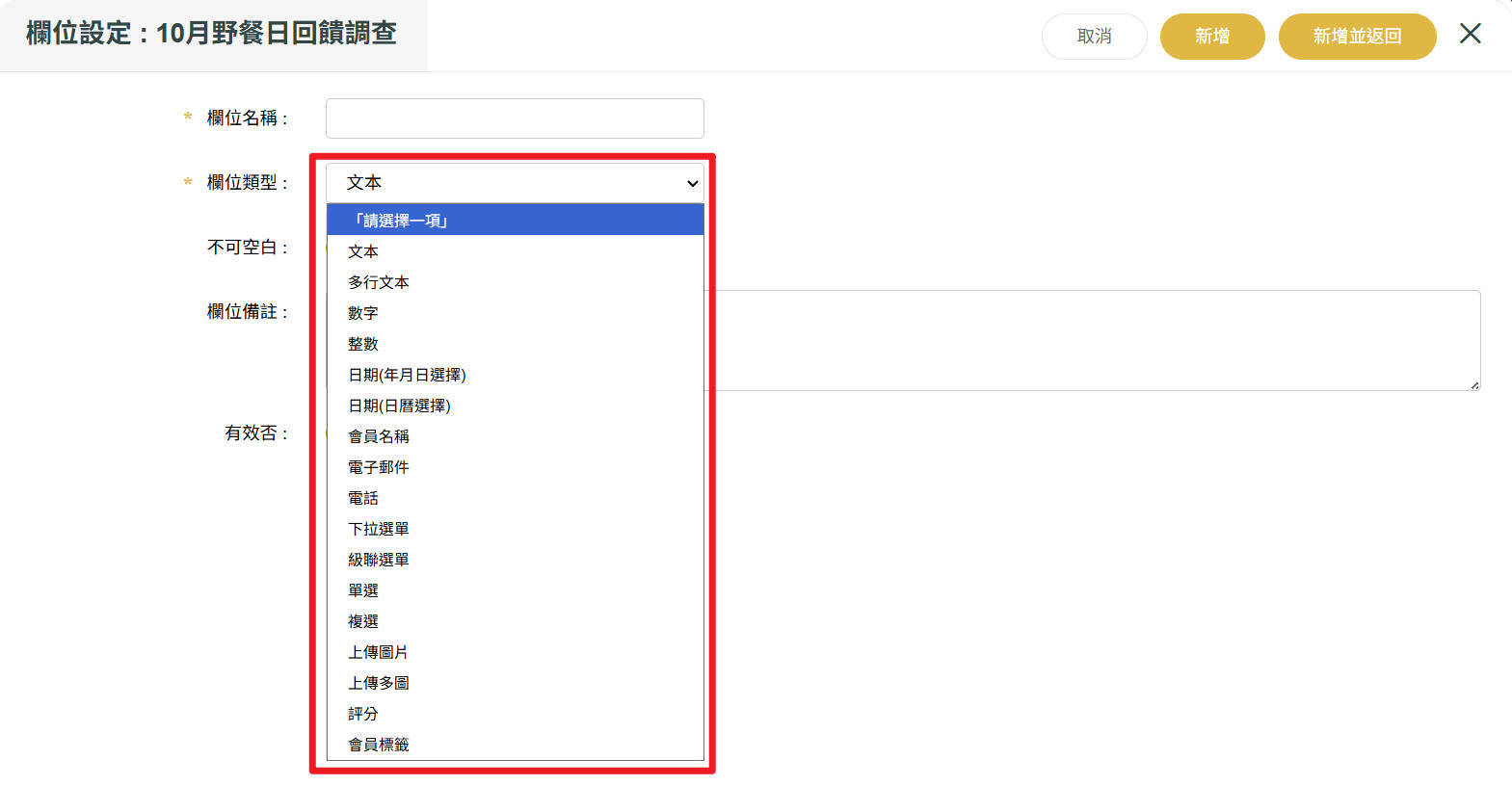
跳出一個視窗是要設定欄位,欄位類型,有幾種型態
- 文本:單行文字輸入,常用做姓名、暱稱
- 多行文本:多行輸入,可以按ENTER鍵下一行,例 意見回饋
- 數字:純數字輸入
- 整數:整數不提供點數呈現
- 日期(年月日選擇):可以日期上分別有下拉方式做選擇
- 日期(日曆選擇):有日曆方式做選擇輸入
- 會員名稱:會自動帶入會員名稱
- 電子郵件:輸入信箱
- 電話:手機格式的輸入
- 下拉選單:下拉式提供選擇選項
- 級聯選單:上級選項變化,影響下級可選內容變化,稱之為聯動,前台畫面會有2個下拉選項做選擇
- 單選:只能選一個項目
- 複選:可以選好幾個項目
- 上傳圖片:上傳單張圖片
- 上傳多圖:多張圖片上傳
- 評分:5顆星作為評分
- 會員標籤:根據會員選擇,貼上相對應的標籤
在設定上時,先輸入欄位名稱與類型後,接著按新增,依次新增欄位,選項部分稍後在做輸入
欄位選項設定,欄位新增後就可點擊新增並返回
每個項目上的右側都有可編輯的內容
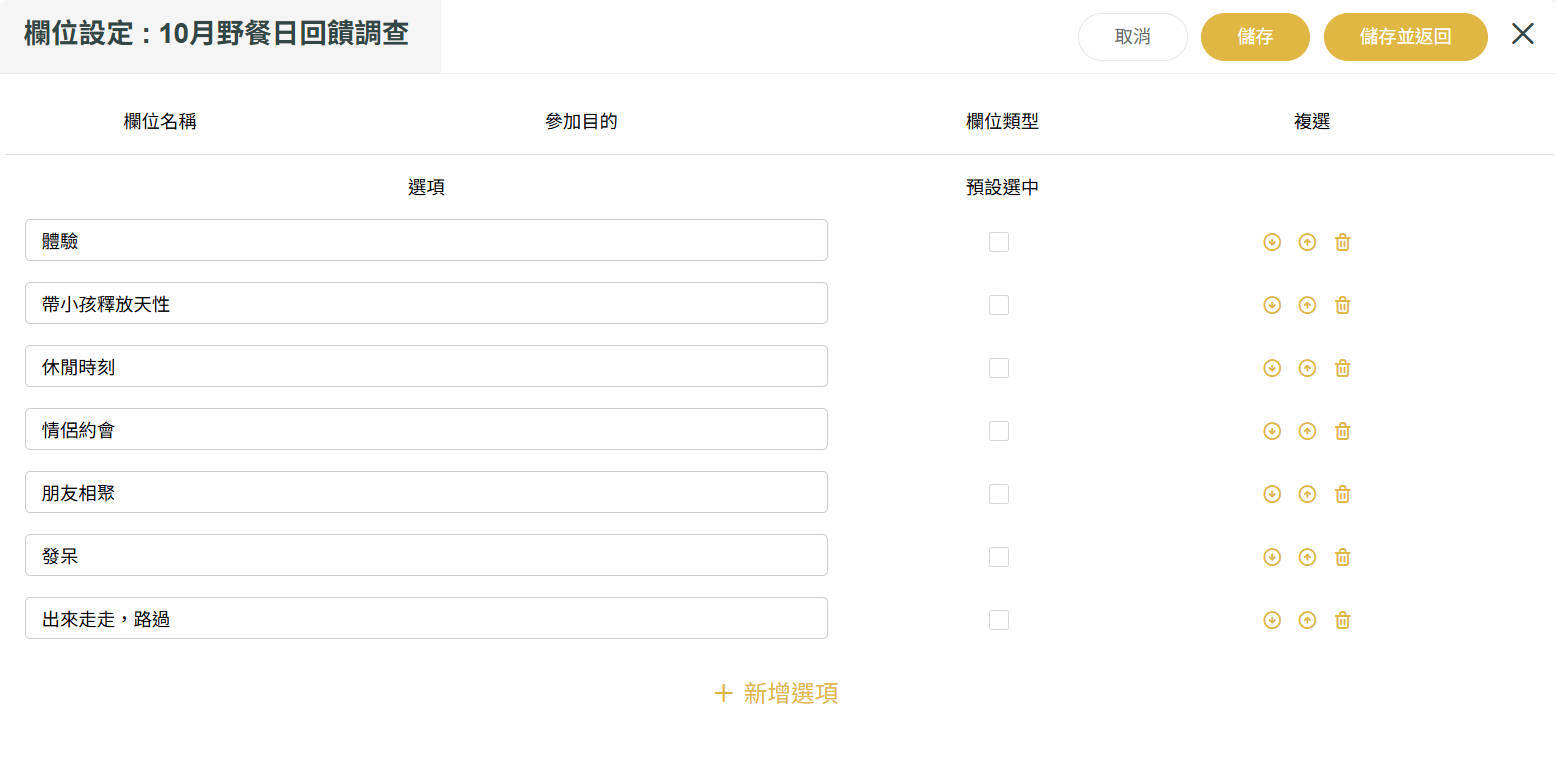
這邊依照範例說明,類型為複選,選項左側有一個「選項」,點擊下可新增
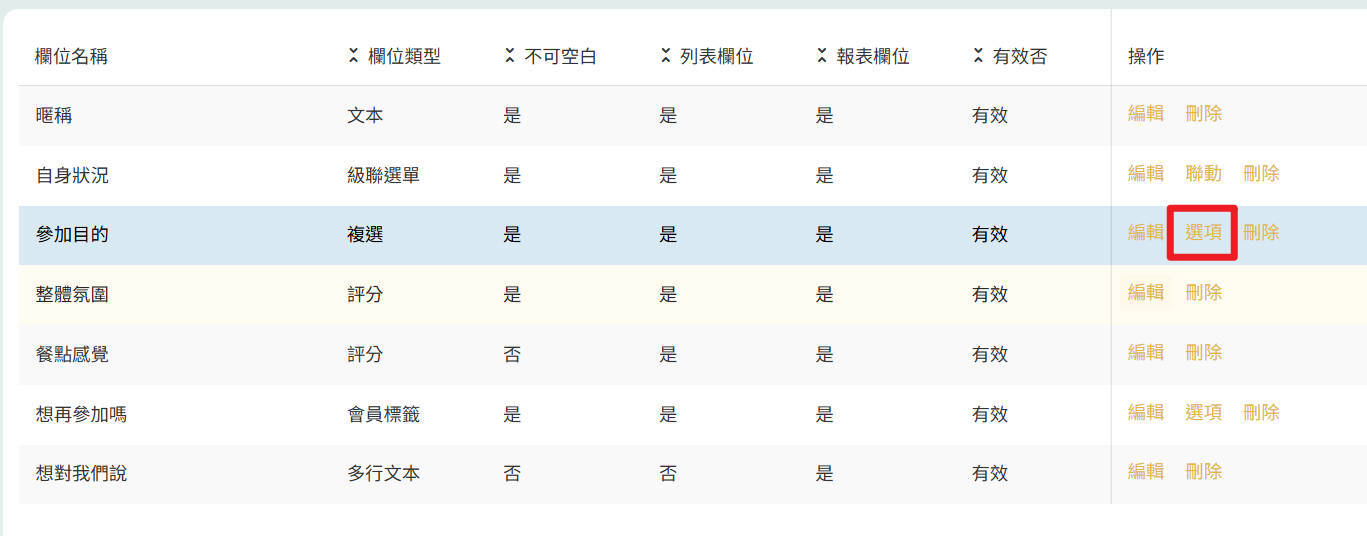
可輸入項目
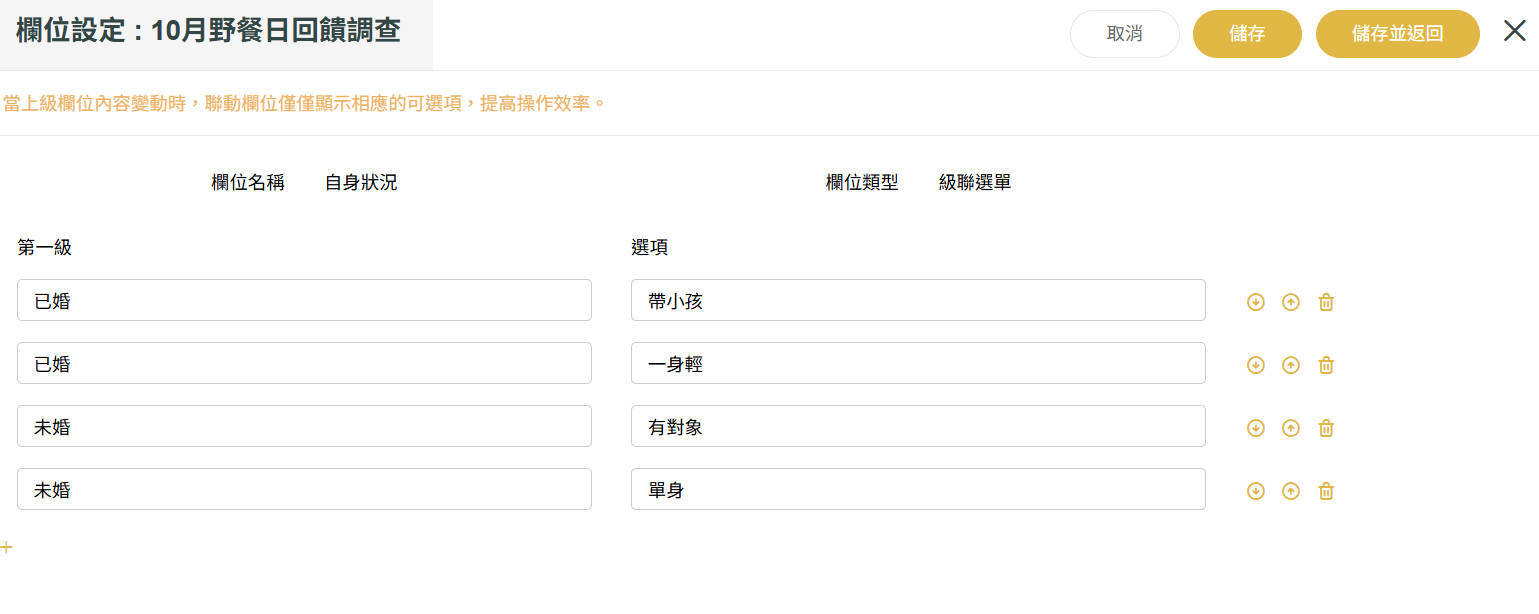
級聯選單,右側是點擊「聯動」
會有第一級與選項得輸入,當選擇已婚時會有出現2個選項是帶小孩與一身輕

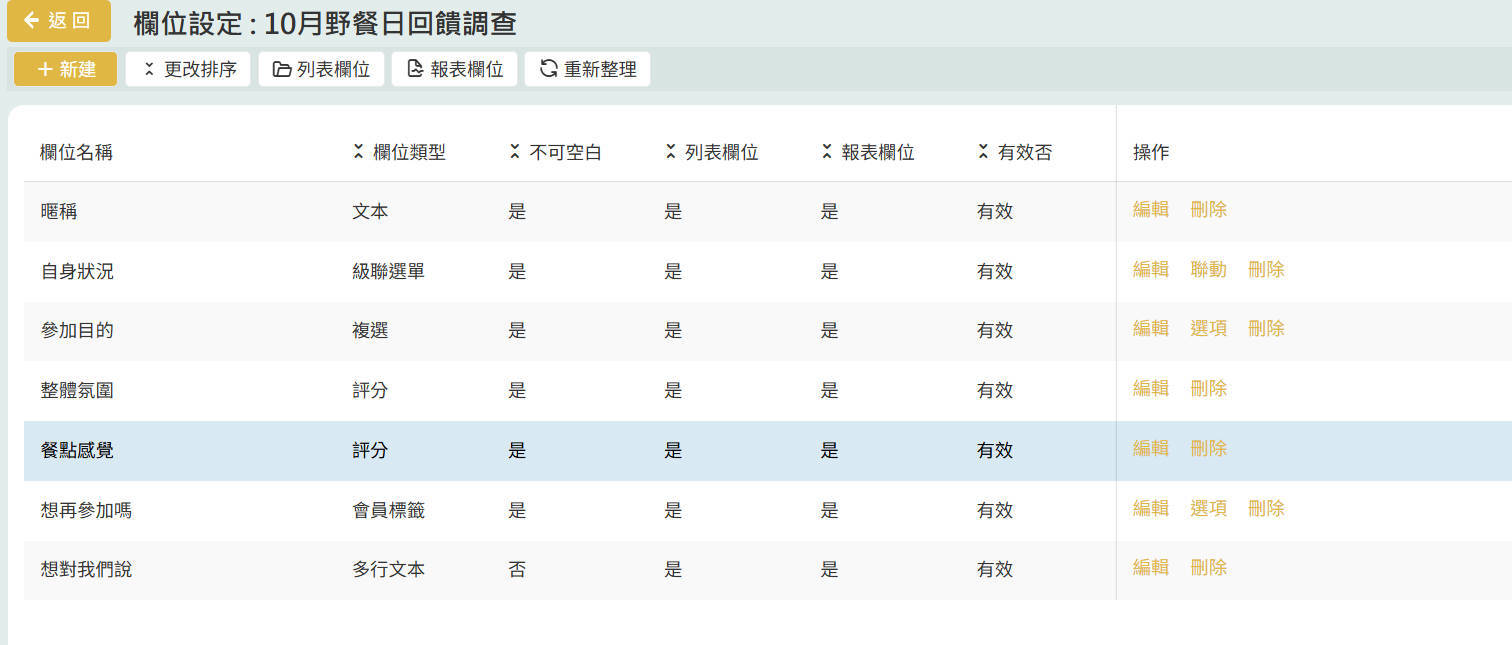
設定好後,可以刪除或是再次編輯
若都沒問題,就點擊左上的「返回」
二、表單-上線
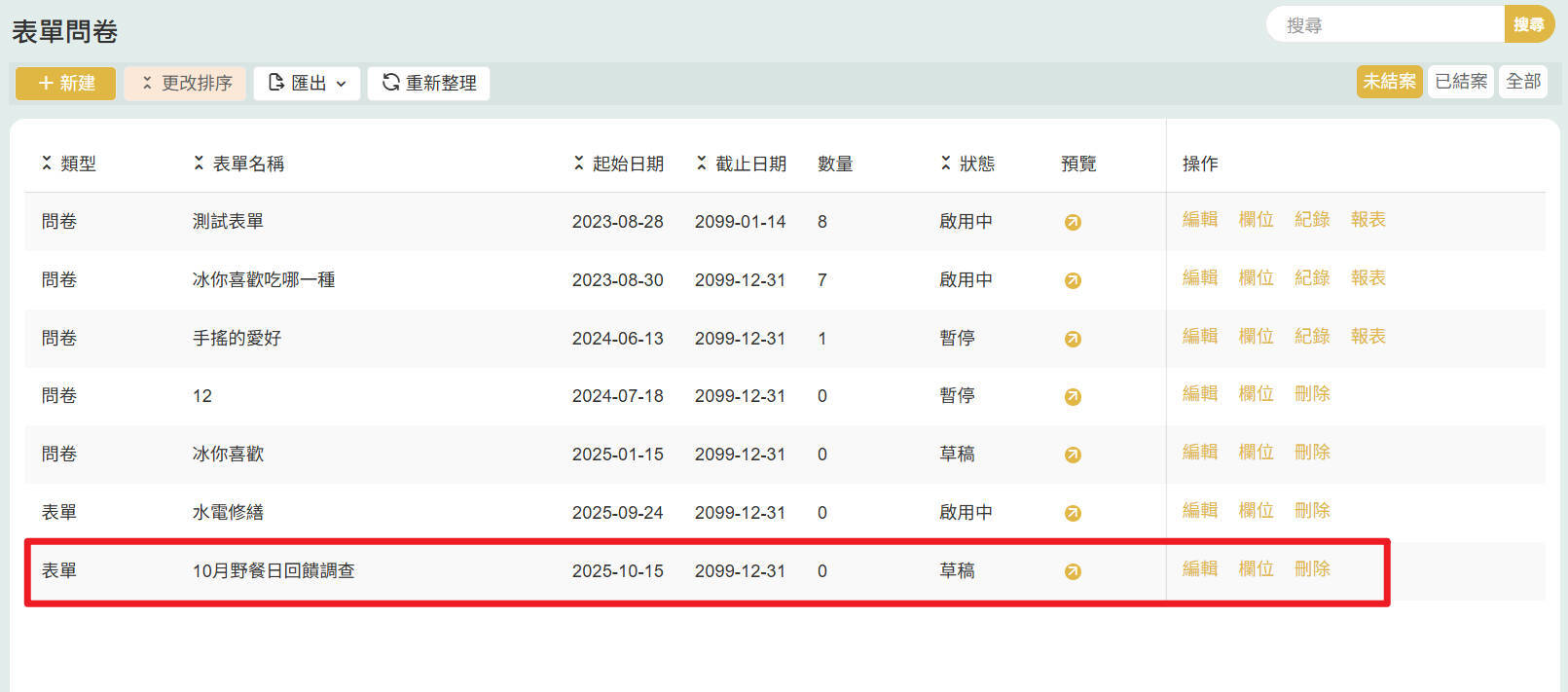
表單要上線,需將狀態改為「啟用中」
「編輯>狀態>啟用中」

內容設好後就需要設曝光的地方,以下幾點提供參考
1.圖文選單的按鈕上設連結通道 2.群發訊息方式通知會員填寫
畫面呈現
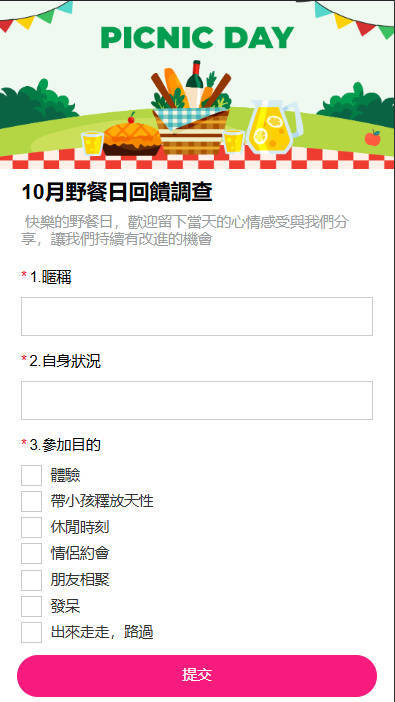
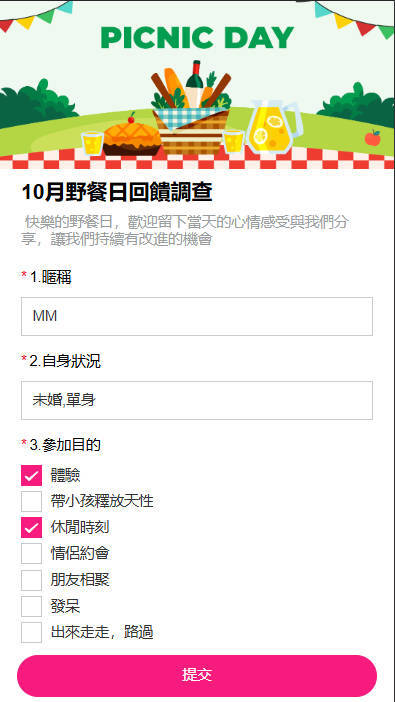
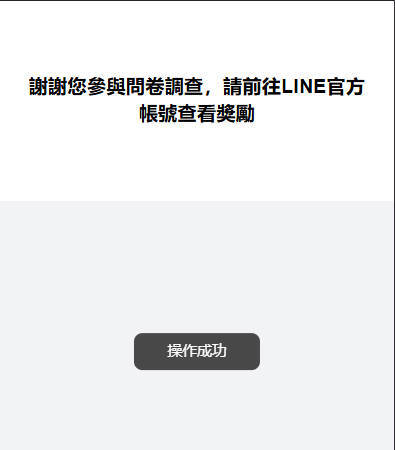
會員填寫完時,通知管理員

會員收到獎勵

三、表單-紀錄狀態
查看紀錄的,可以在後台的該問卷欄位的右側「紀錄」與「報表」
紀錄可以直接去查看資料並可進一步編輯做確認,可匯出

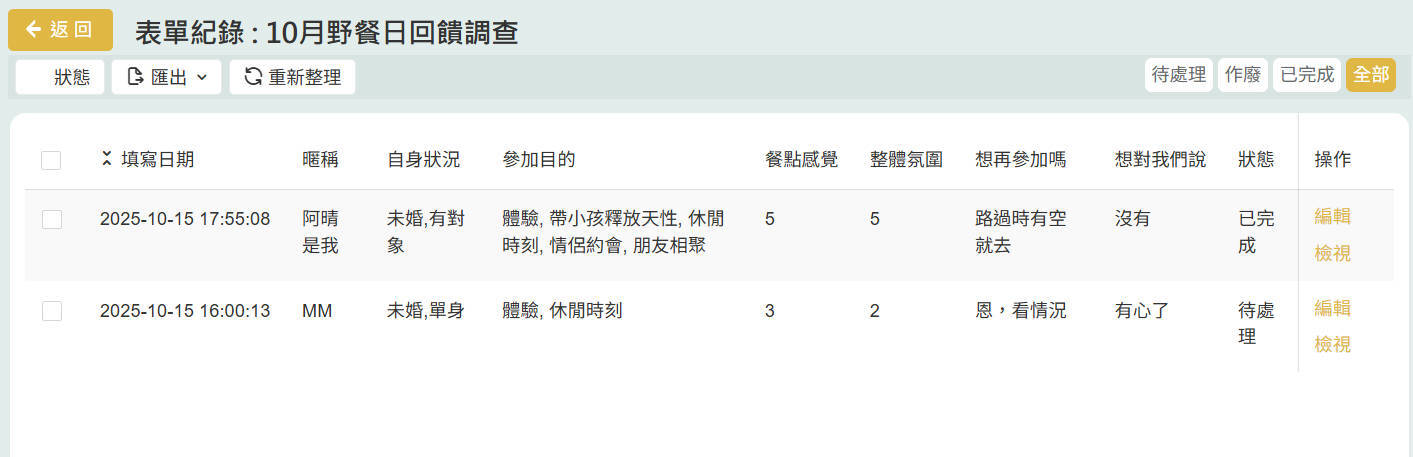
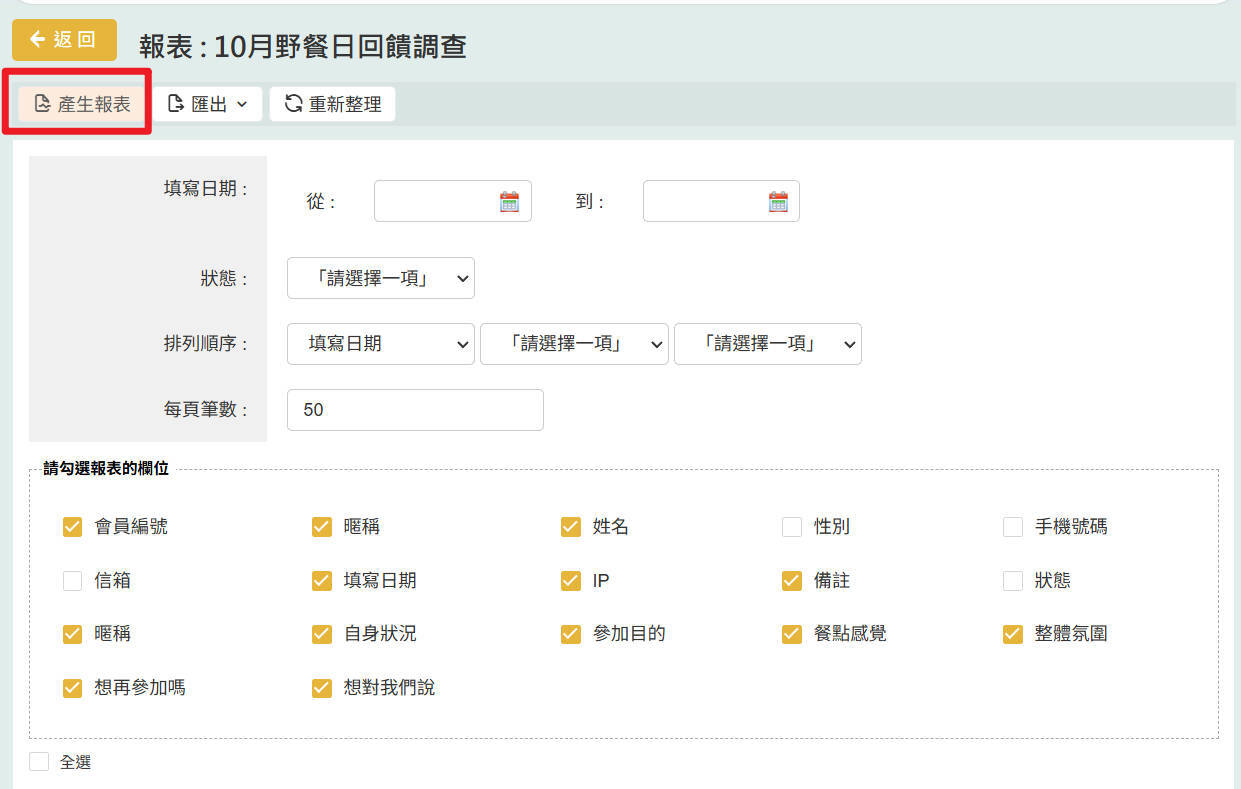
「報表」提供欄位勾選,有進階的搜尋條件,匯出資料前可以點擊「產生報表」做查看


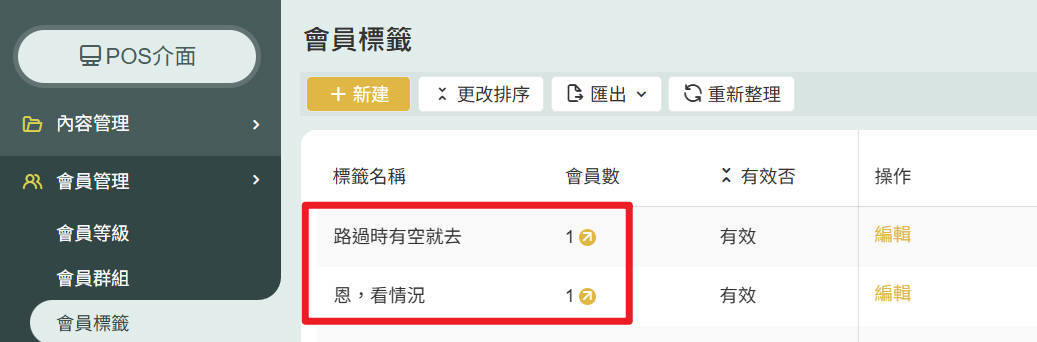
有欄位是會員標籤的跟著選項會做標籤分眾,可以到「會員管理>會員標籤」做查看
四、問卷-後臺設定
「活動管理>表單問卷」
新建時,畫面跳出一個視窗
視窗中,在「基本資訊上」,類型選擇表單,其餘欄位可以按照對應內容輸入,群組跟標籤是針對,填寫這份問卷時統一分眾
左側有4個頁籤內容可以設定
「表單說明」會顯示在頁面上,可以透過html編輯,或是透過上面的工具做使用
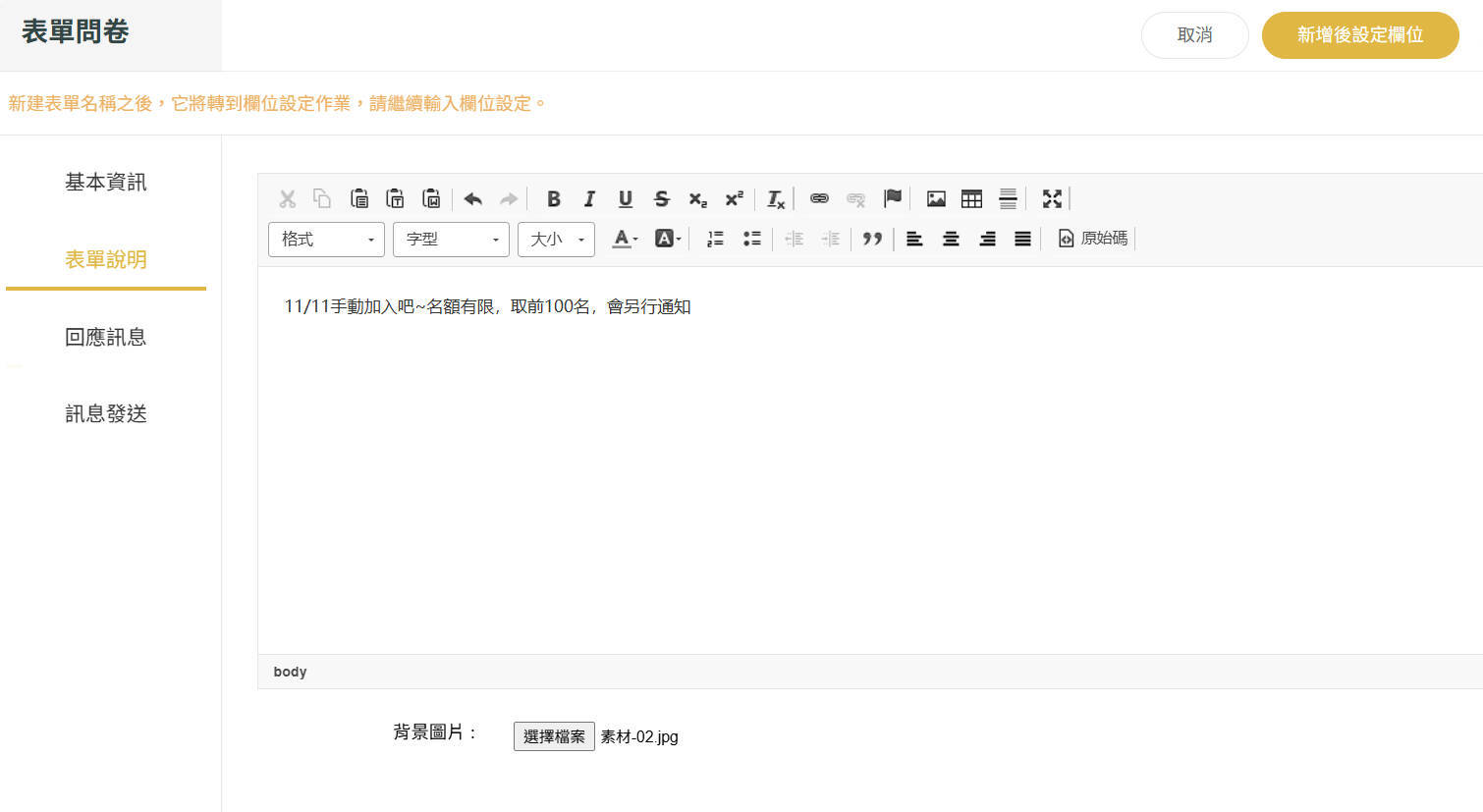
「回應訊息」填寫送出時,會顯示於頁面上,可以透過html編輯,或是透過上面的工具做使用,會有預設文字在此,若需調整切記要調整
下方通知管理員的方式,需要留意是否要告知管理員,選項上
無:不通知
通知管理員:透過line官方帳號告知,會扣訊息則數
信箱:透過信箱方式告知,但管理員需確認是否有填寫信箱,不然不會收到通知
*管理員是指在會員列表上,將會員身分改為管理員,權限上會有所變動
「訊息發送」要發送得獎勵,在此設定,發送訊息的選擇攸關扣多少訊息則數
設定之後新增後設定欄位做儲存
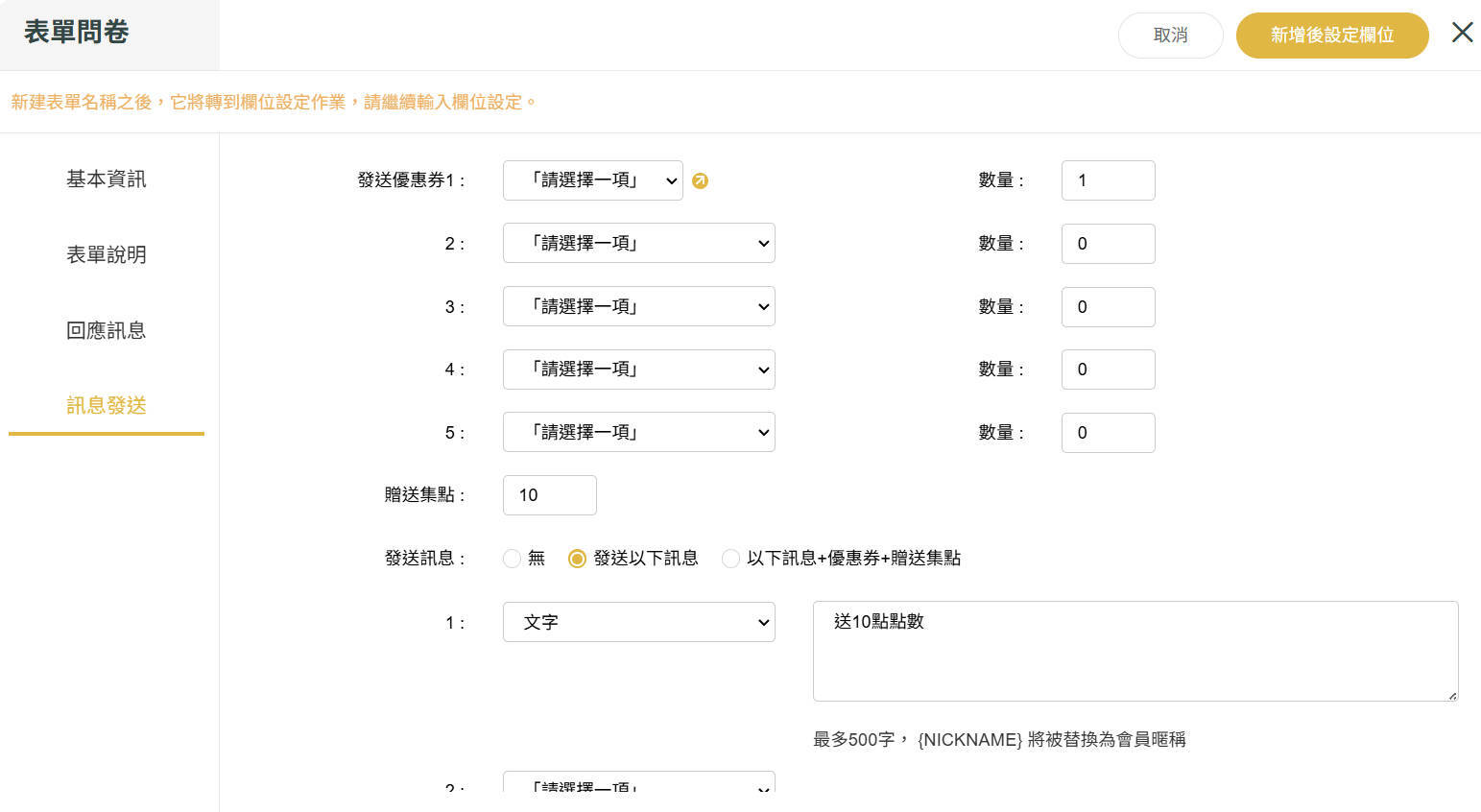
儲存之後,畫面會跳到欄位選項設定
若想回到剛剛的主畫面,只需點擊左上「返回」
要建立選項時,請在左上點擊「新建」
畫面中 更改排序是指調整題目順序

跳出一個視窗是要設定欄位,欄位類型,有幾種型態
- 文本:單行文字輸入,常用做姓名、暱稱
- 多行文本:多行輸入,可以按ENTER鍵下一行,例 意見回饋
- 數字:純數字輸入
- 整數:整數不提供點數呈現
- 日期(年月日選擇):可以日期上分別有下拉方式做選擇
- 日期(日曆選擇):有日曆方式做選擇輸入
- 會員名稱:會自動帶入會員名稱
- 電子郵件:輸入信箱
- 電話:手機格式的輸入
- 下拉選單:下拉式提供選擇選項
- 級聯選單:上級選項變化,影響下級可選內容變化,稱之為聯動,前台畫面會有2個下拉選項做選擇
- 單選:只能選一個項目
- 複選:可以選好幾個項目
- 上傳圖片:上傳單張圖片
- 上傳多圖:多張圖片上傳
- 評分:5顆星作為評分
- 會員標籤:根據會員選擇,貼上相對應的標籤
在設定上時,先輸入欄位名稱與類型後,接著按新增,依次新增欄位,選項部分稍後在做輸入
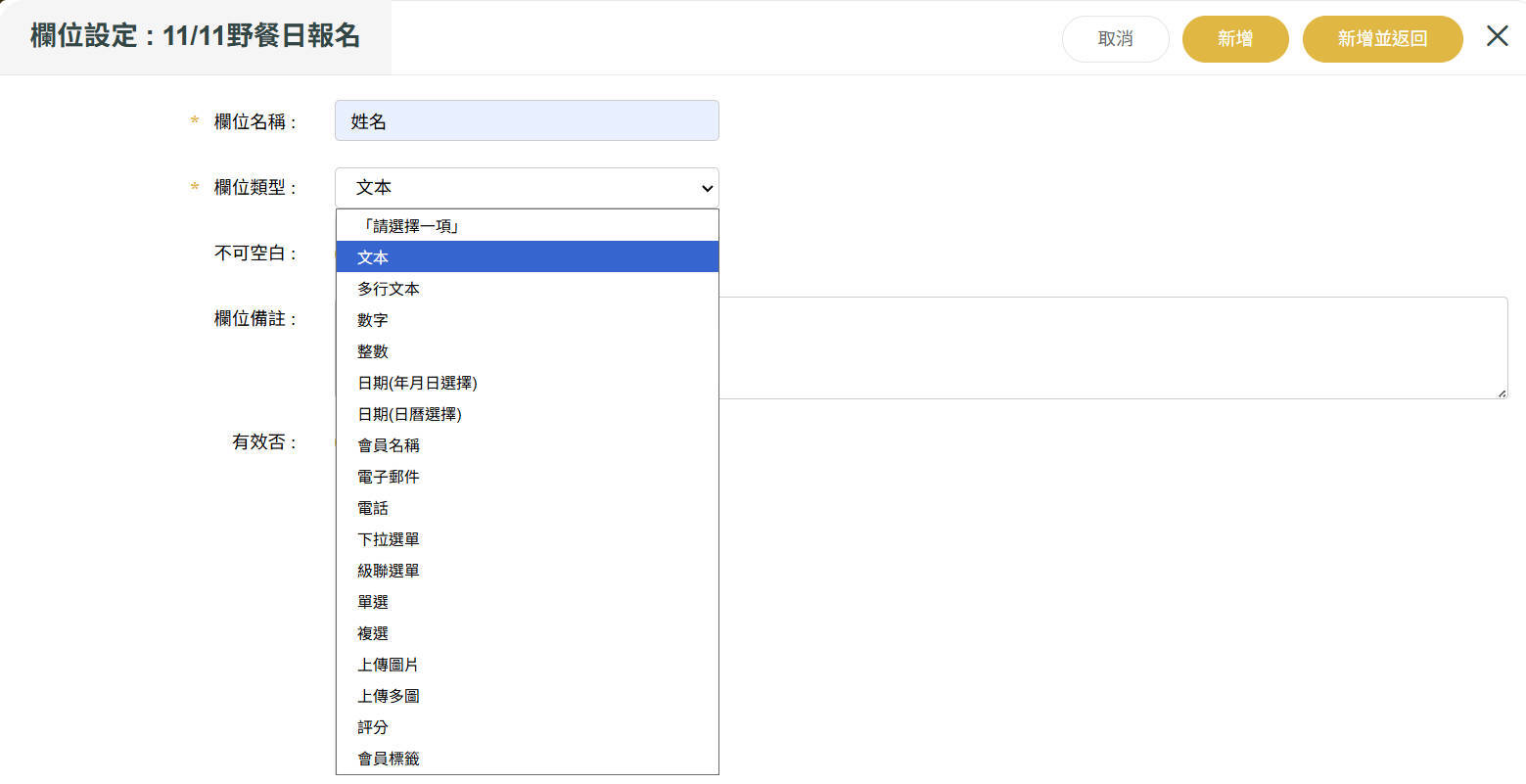
欄位選項設定,欄位新增後就可點擊新增並返回
每個項目上的右側都有可編輯的內容
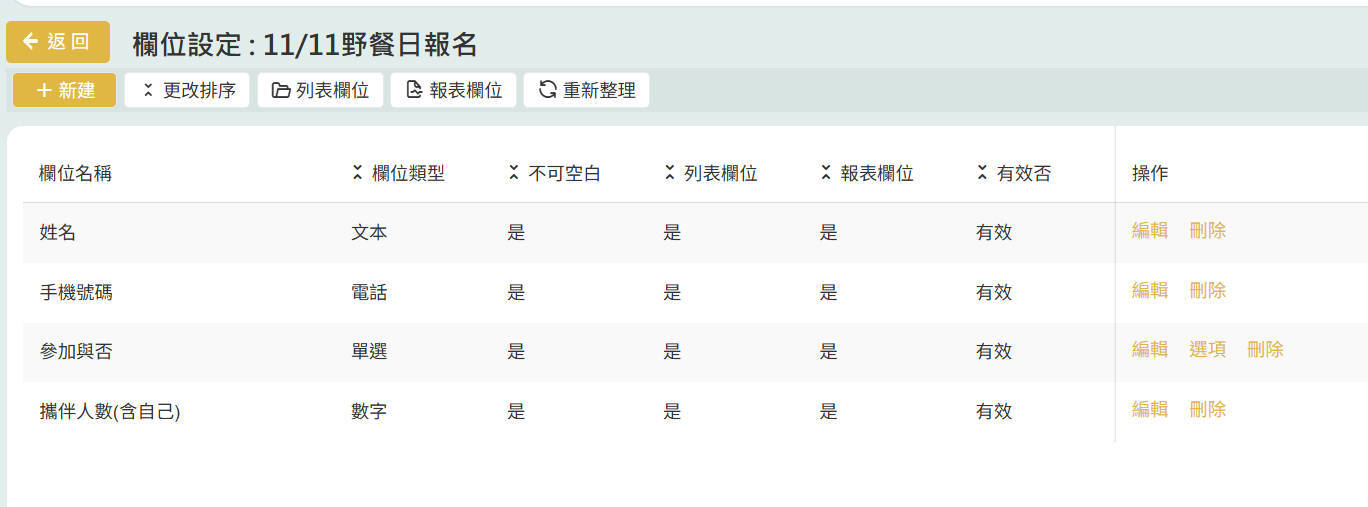
設定好後,可以刪除或是再次編輯
若都沒問題,就點擊左上的「返回」

五、問卷-上線
表單要上線,需將狀態改為「啟用中」
「編輯>狀態>啟用中」

狀態變更後,你可以在圖文選單,或是透過微網頁、又或是群發來告知會員報名,以下是前台畫面的展示

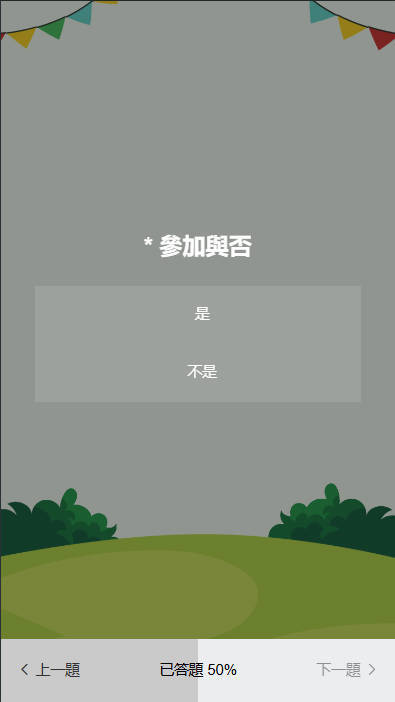

當會員填寫完時,會收到設定的獎勵

身為管理員,則會收到通知

六、問卷-紀錄狀態
查看紀錄的,可以在後台的該問卷欄位的右側「紀錄」與「報表」
紀錄可以直接去查看資料並可進一步編輯做確認,可匯出


「報表」提供欄位勾選,有進階的搜尋條件,匯出資料前可以點擊「產生報表」做查看
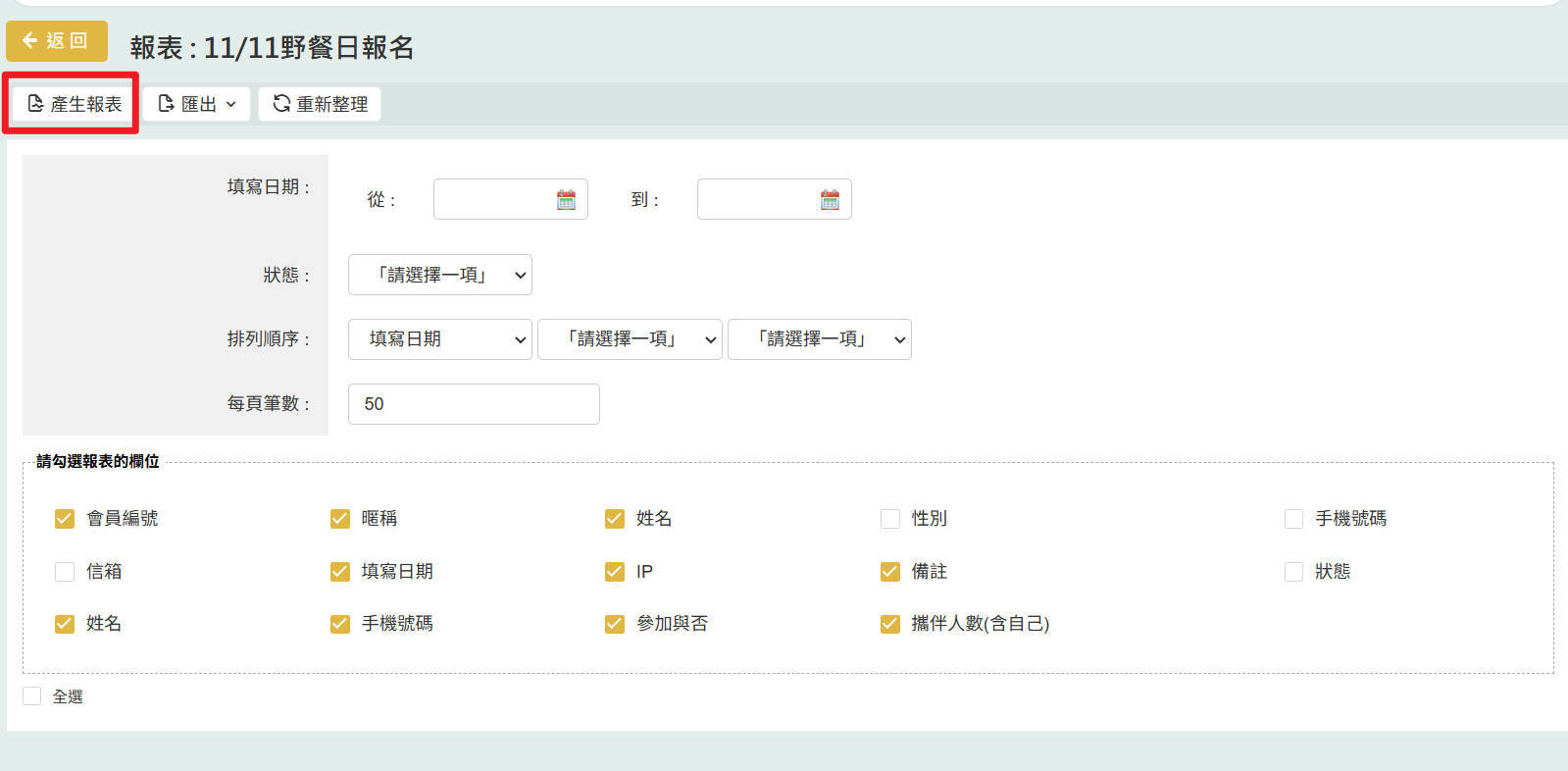

補充說明
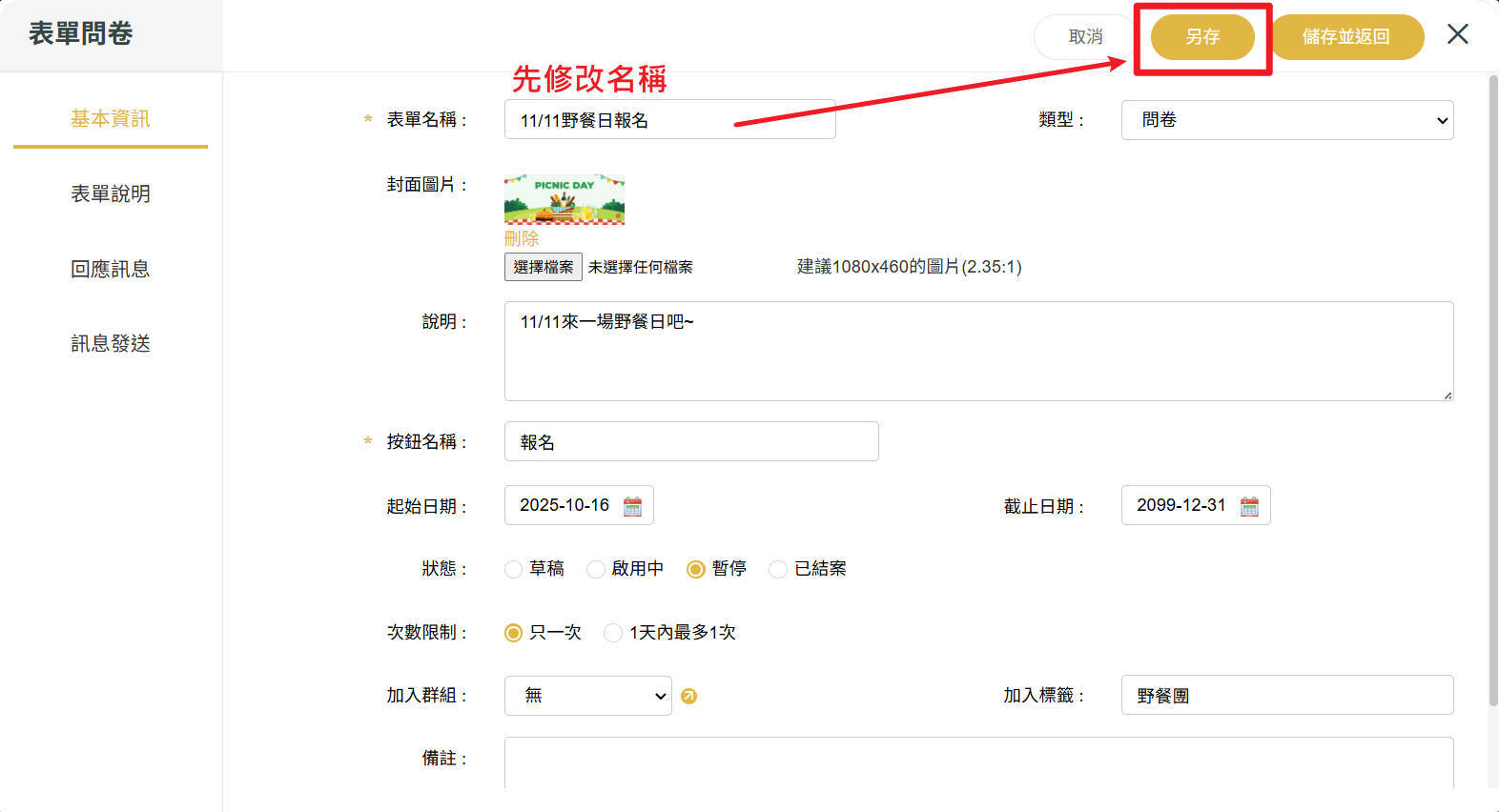
若需要複製表單做另一份,可以先將原來的表單狀態改「暫停」,在編輯一次並修改表單問卷名稱,在最右上方有一個「另存」按鈕,點擊可以複製表單問卷

修改表單名稱,在點擊「另存」
成功另存一個表單

欄位也會同步複製