
bing網站管理工具說明
| ※此為bing網站管理工具驗證方式,屬外部應用,如有其它需協助部份可依微軟提供說明為主 . | |
| 1. |
您可自行申請bing網站管理工具的服務,申請網址請點選:http://www.bing.com/toolbox/webmaster/ |
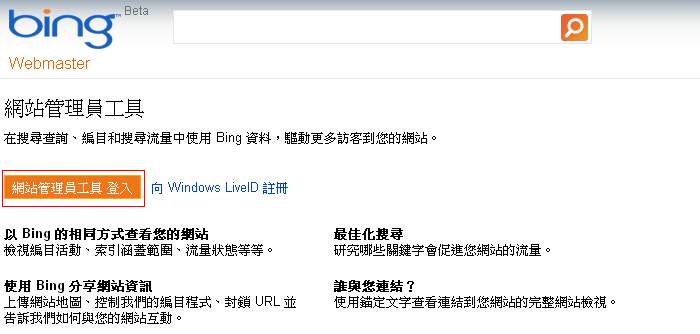 |
|
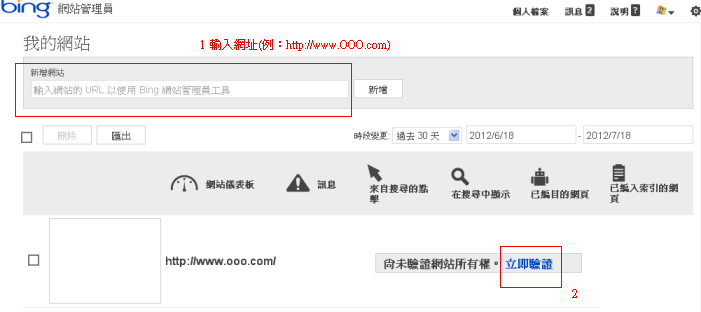
| 2. | 可於上方輸入網址,並點選「新增」,完成後點擊已新增網址的「立即驗證」項目。 |
 |
|
| 3. |
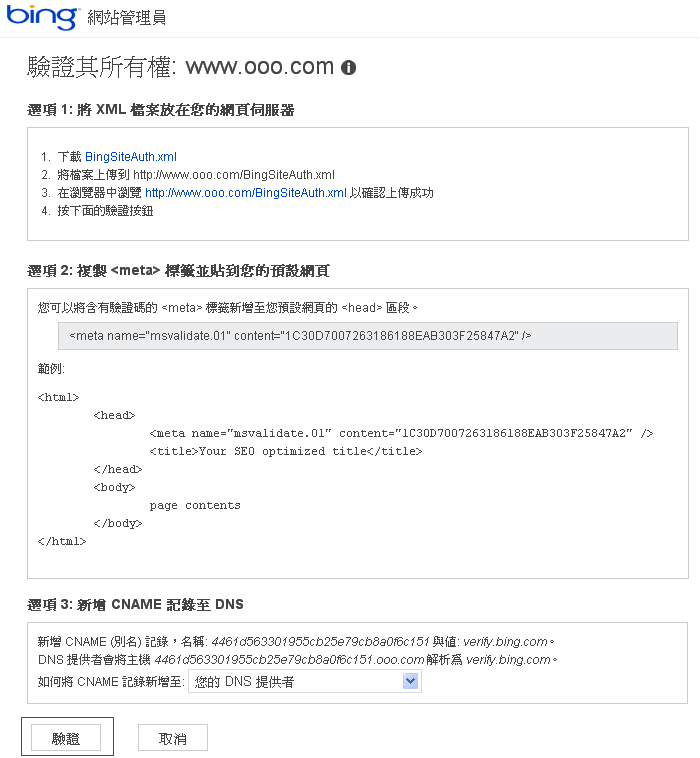
顯示頁面如下,選擇「加入meta」(或DNS自管者可選擇「新增CNAME」)。 |
 |
|
| 4. |
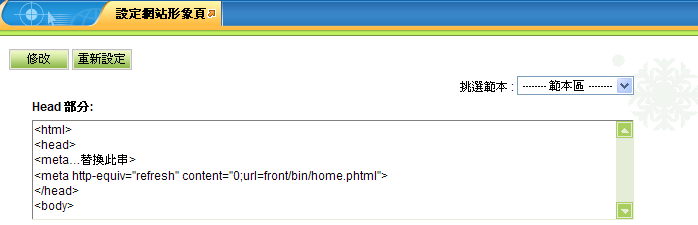
meta值設定位置:後台形象頁設定→設定網站形象頁 |
 |
|
| 5. |
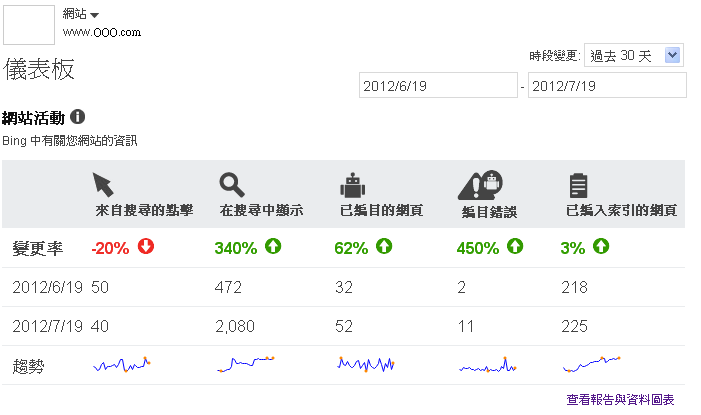
bing網站管理工具驗證完成後登入畫面 (儀表版)。 |
 |
|
| ※以下為其它功能應用範例,請自行斟酌是否使用,詳細功能效果可參考bing詳細說明。 | |
| 6. |
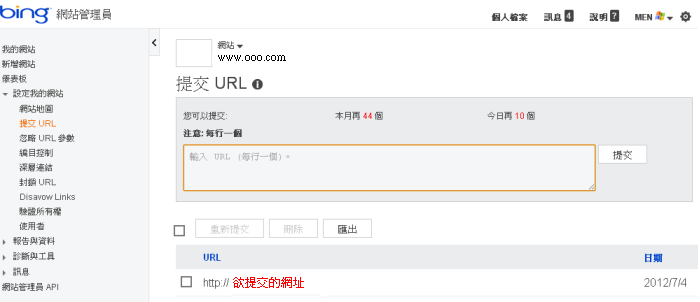
使用情境1:希望提交網址至bing,並能增加網站被搜尋機率。 |
 |
|
| 7. |
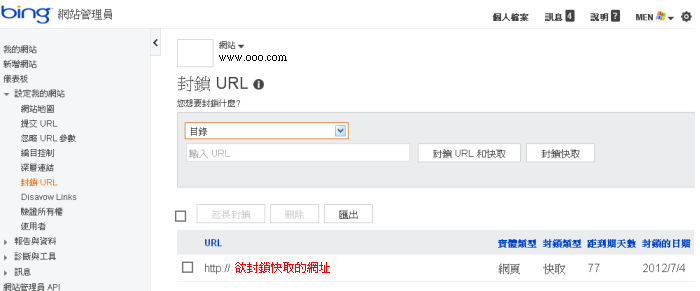
使用情境2:如有錯誤或舊有資料仍被Yahoo或bing搜尋到。 |
 |
|
| 8. |
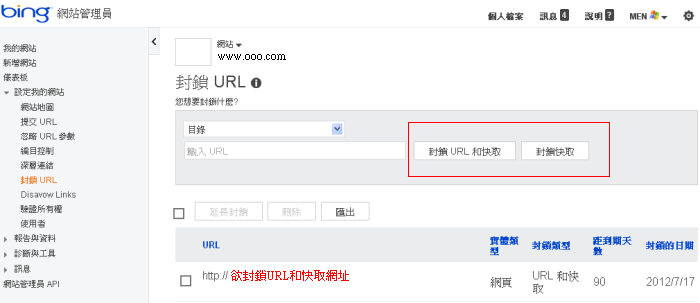
封鎖URL與快取:會於入口網站搜尋關鍵字時,無法找到此網址和所對應的庫存資料。 |
 |
|
| 9. |
另可參考於以下網址直接與bing反應搜尋相關:https://support.discoverbing.com/eform.aspx?productKey=bing&ct=eformts&scrx=1 |
 |
|
| 10. |
由於Yahoo與bing搜尋合作,亦可透過以下網址與Yahoo反應:https://help.cc.tw.yahoo.com/feedback.html?id=2185 |
 |
分享