網頁總機開始使用及安裝步驟
 WEB800 概述
一般的即時通訊服務(Instant Messenger),雙方需要安裝相同軟體,互相留下帳號;在Internet的世界,客人訪問網站想要與您溝通時,如果能夠不需要留下帳號就能夠通訊,這將是讓客人很安心的服務;WEB800 正是這樣的軟體,使用者不需要安裝軟體,不需要留下帳號密碼,就可以與您進行即時的語音通訊和文字交談。
| 1. |
|
|
|
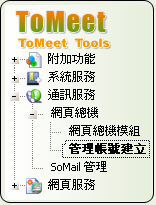 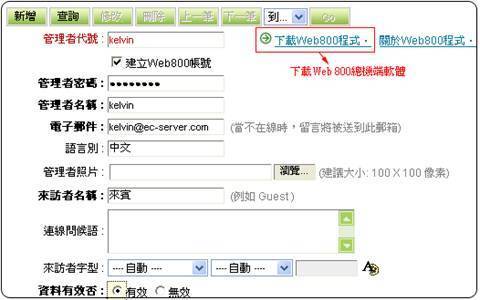
提示:如果您的電腦未安裝Web800程式,請點選
|
| 2. |
|
|
|
|
|
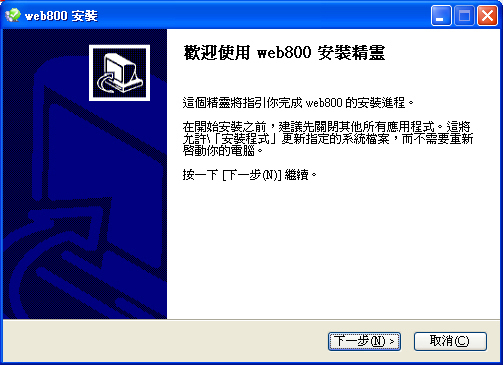
2.閱讀完授權協議後請選擇「我接受協議的所有條件」並按下「下一步」。 |
|
|
|
|
|
3.選擇安裝路徑,系統預設安裝路徑為「”c:\program files\ec-server\web800”」您可自由改變安裝路徑。 |
|
|
|
|
| 3. |
|
|
提示:「網站」即當前網站的網站網址,例如:https://www.tomeet.net,而在此請輸入您自己的網站網址。 |
|
| 4. |
|
 |
|
| 5. |
|
| 6. |
|
 |
|
|
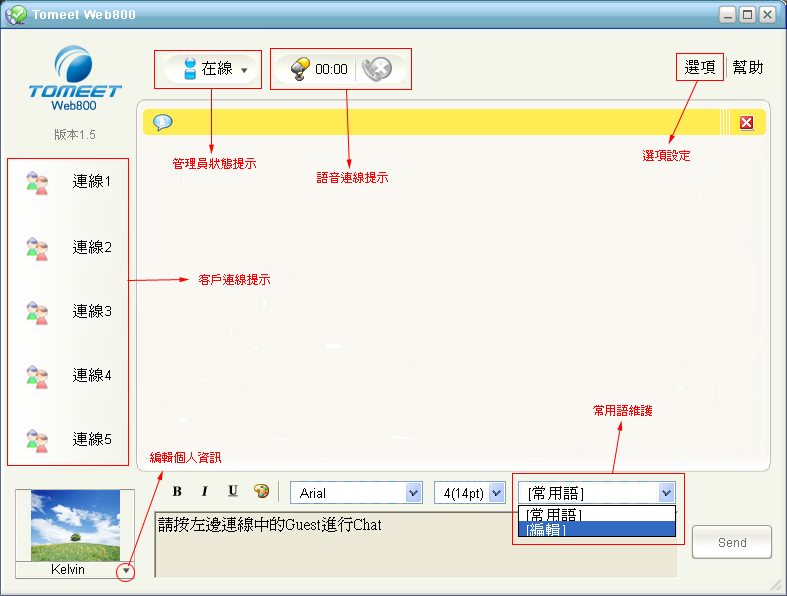
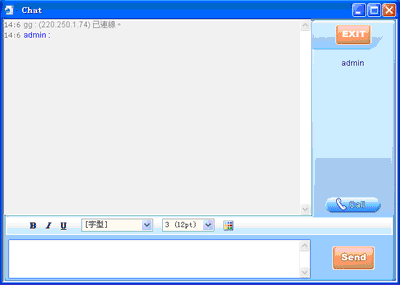
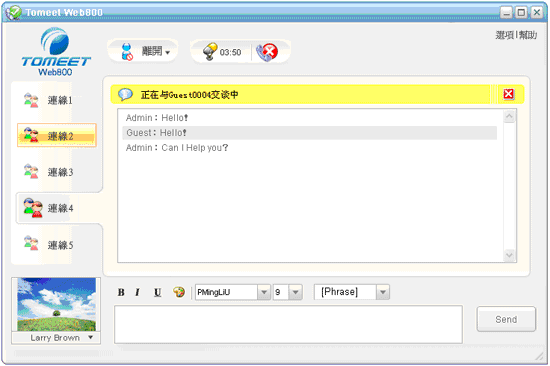
這時管理者左邊畫面將持續閃動(如下圖),按這個連線,開始與該Guest作文字交談。 |
|
 |
|
|
常用語將大大提高回覆的速度,如圖中位置2所示,按「編輯」,即可進入建立常用語; |
|
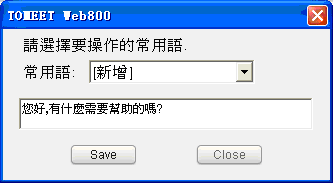
提示:您可以將一些常見問題的回覆設為常用語,這樣當客戶再次諮詢相同問題時,即可快速做出答覆。 |
|
| 7. |
|
 |
|
|
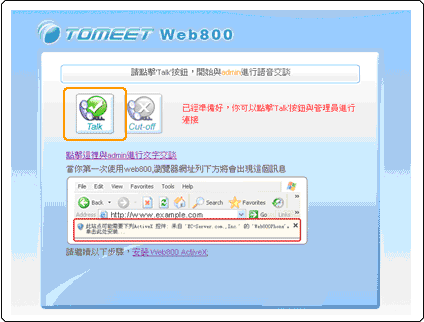
當有語音通訊的請求時 ,會跳出畫面讓你確認,按下「Talk」鍵即可進行語音通訊。 |
|
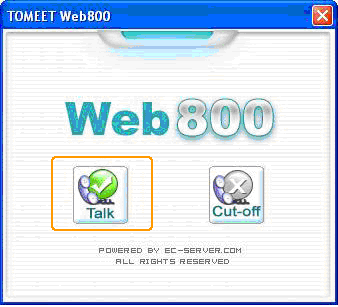
在進行語音通話的過程中,主畫面上可以看到當前通話的時間,按 |
|
| 8. |
|
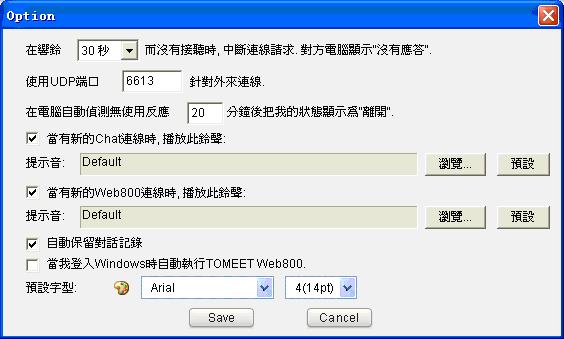 |
|
| 9. |
|
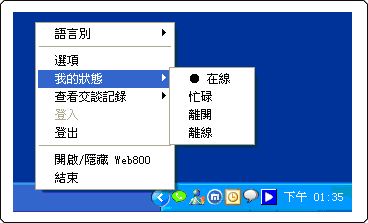 |
|
| 10. |
|
|
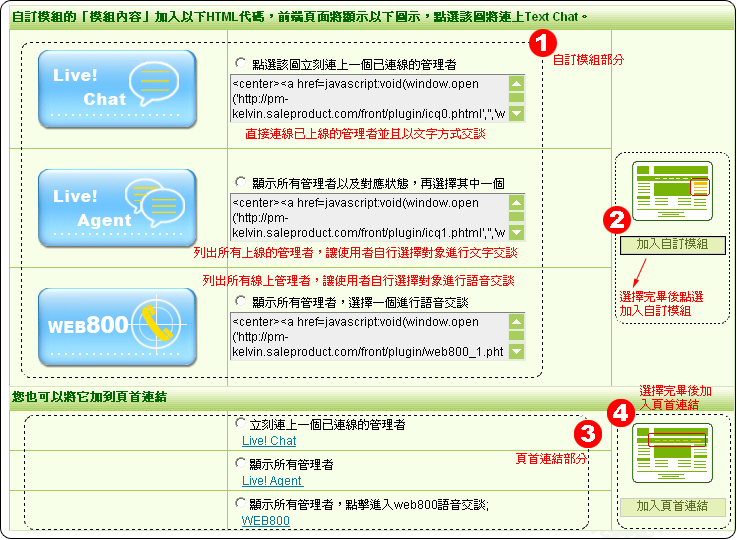
網頁連結設定 |
|
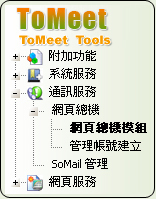
|
|
|
加入自訂模組 |
|
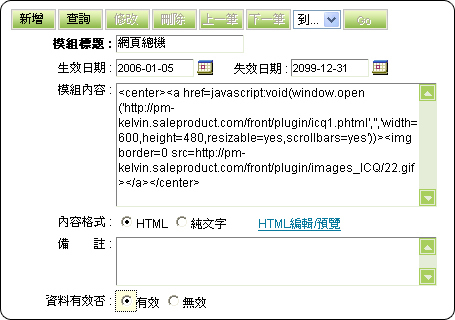
提示:模組內容會由系統自動帶入,不需要修改或編輯。 |
|
|
點選 Backoffice> 頁面設定 > 首頁畫面設定 |
|
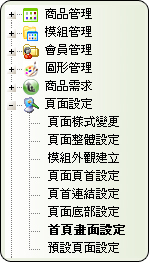 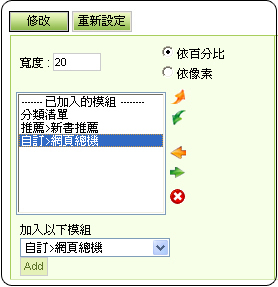 |
|
|
後台修改完畢回到前台後,便可以看見模組呈現的樣式,點擊WEB800網頁總機模組後便可以顯示目前上線管理者名單列表,直接點選欲交談的管理者即可進行線上溝通。 |
|
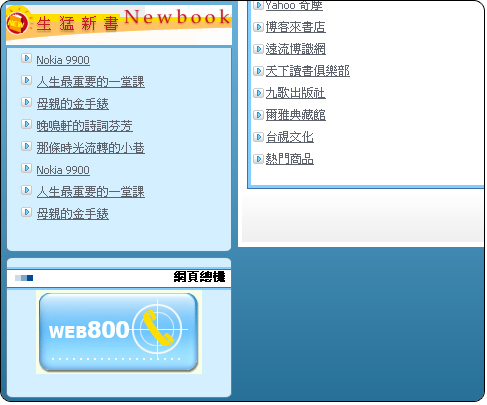
提示:當管理者不在線上或忙碌時,點選管理者圖像可以直接發送郵件聯絡管理者。 |
 ,下載時會出現「安全性警告」



 ,即可中斷與當前 Guest 的連線。
 則中斷該語音連線 。