
圖文卡片
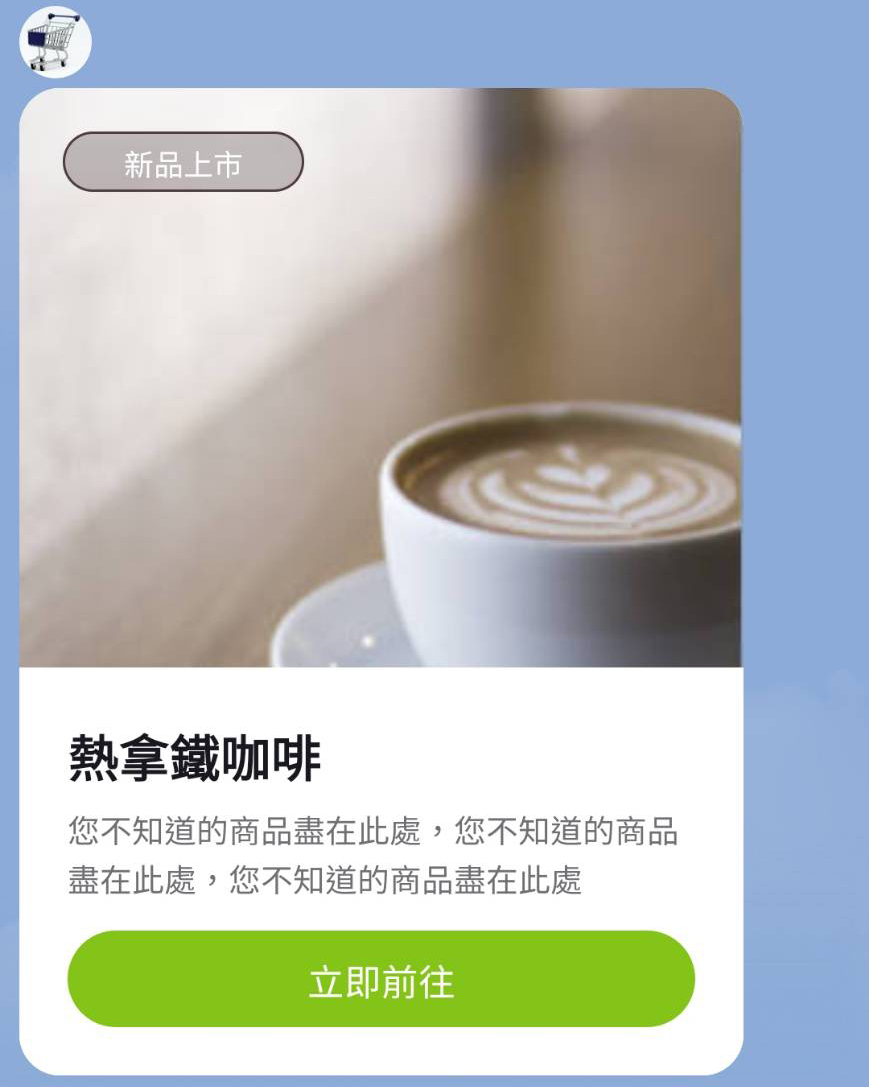
圖文卡片是指在LINE官網,透過圖文小卡概念傳送資訊,點擊時有連結以及互動內容
建立LINE資訊卡片資訊,可以製作多種樣式的資訊卡片
本文介紹
一、建立圖文卡片資訊
Step1
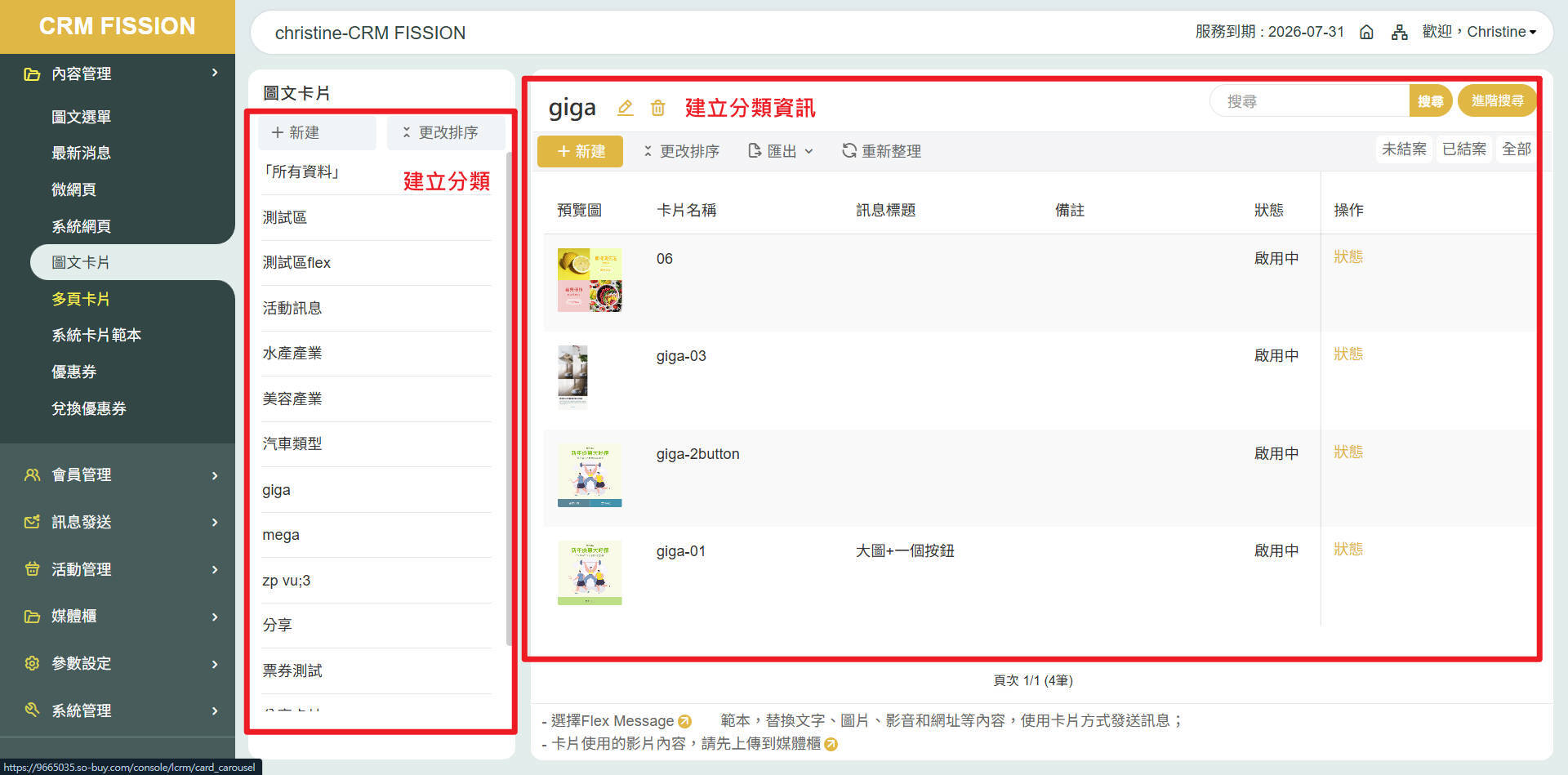
先新建圖文卡片分類,並在該分類中新建卡片資訊。
Step2
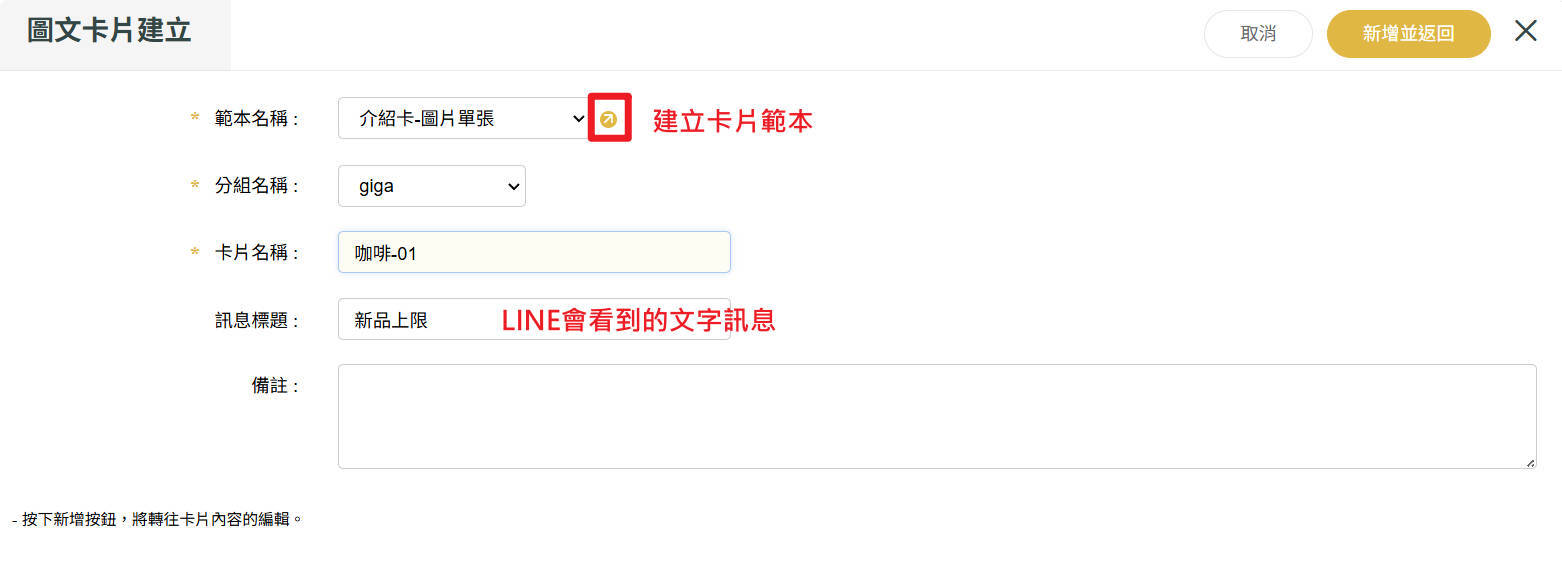
建立卡片資訊需選擇已建立的「卡片範本」,透過範本內容進行新增,可點擊藍色箭頭連結建立自己的卡片範本,後面內容會針對範本建立進行教學。
Step3
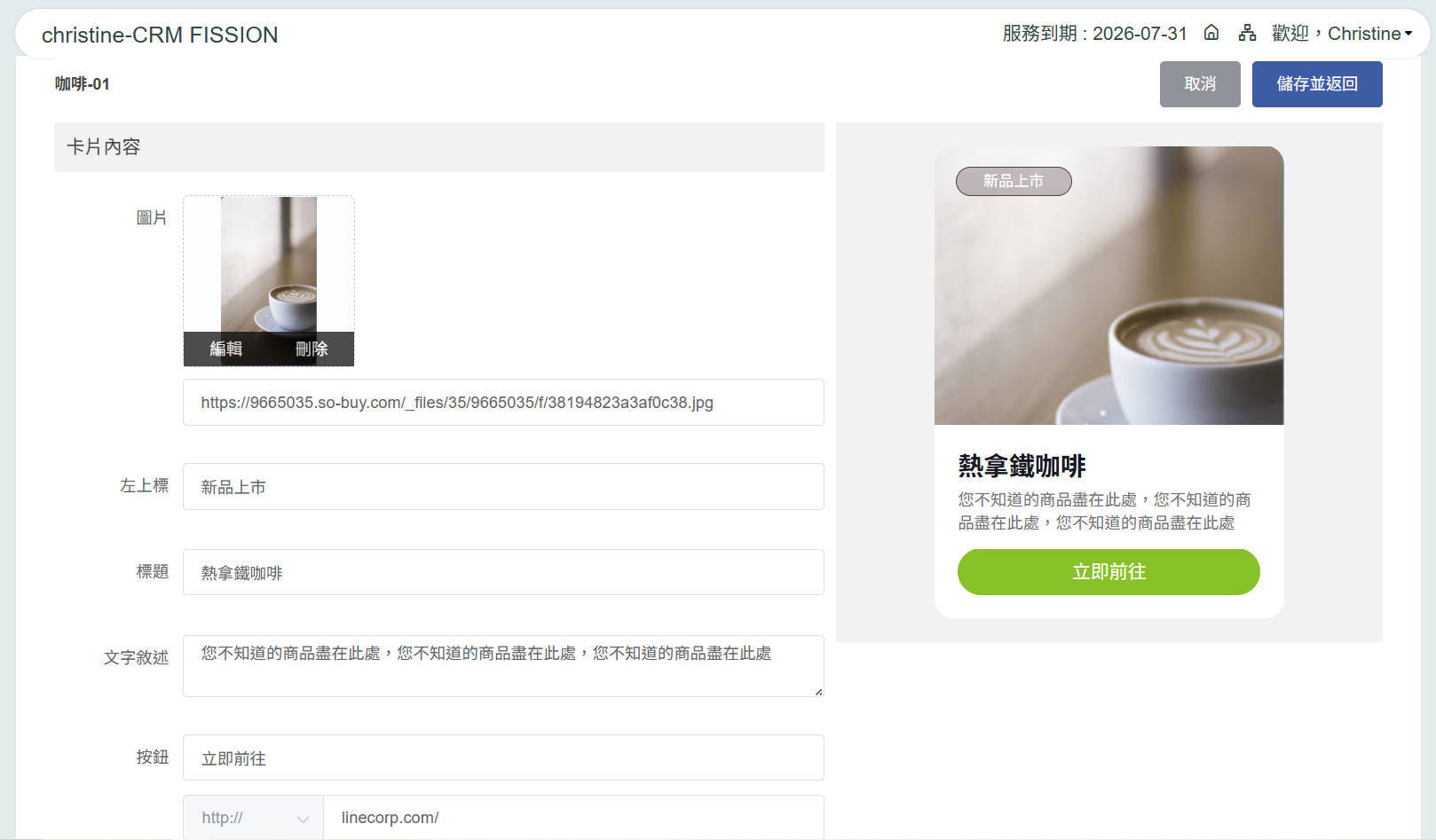
依照範本有提供的欄位修改成自己要的圖文卡片,修改後按下「儲存並返回」按鈕。
Step4
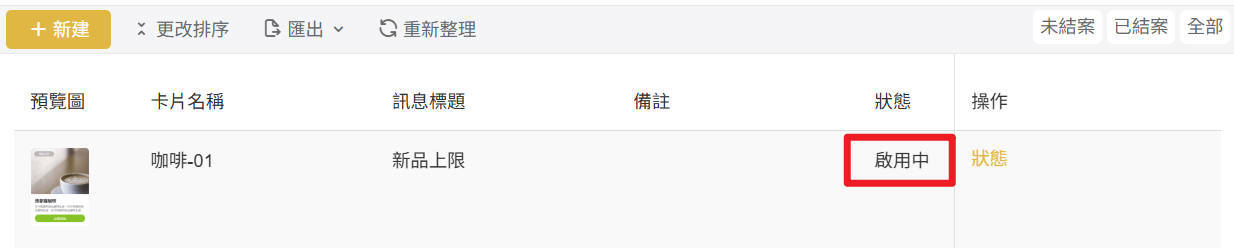
卡片儲存後就可以正式使用。
Step5
圖文卡片可以透過圖文選單、任務、訊息發送等方式進行發送。
二、建立圖文卡片範本
卡片範本位置在,圖文卡片新建時,選擇範本欄位旁邊有一個小箭頭
Step1
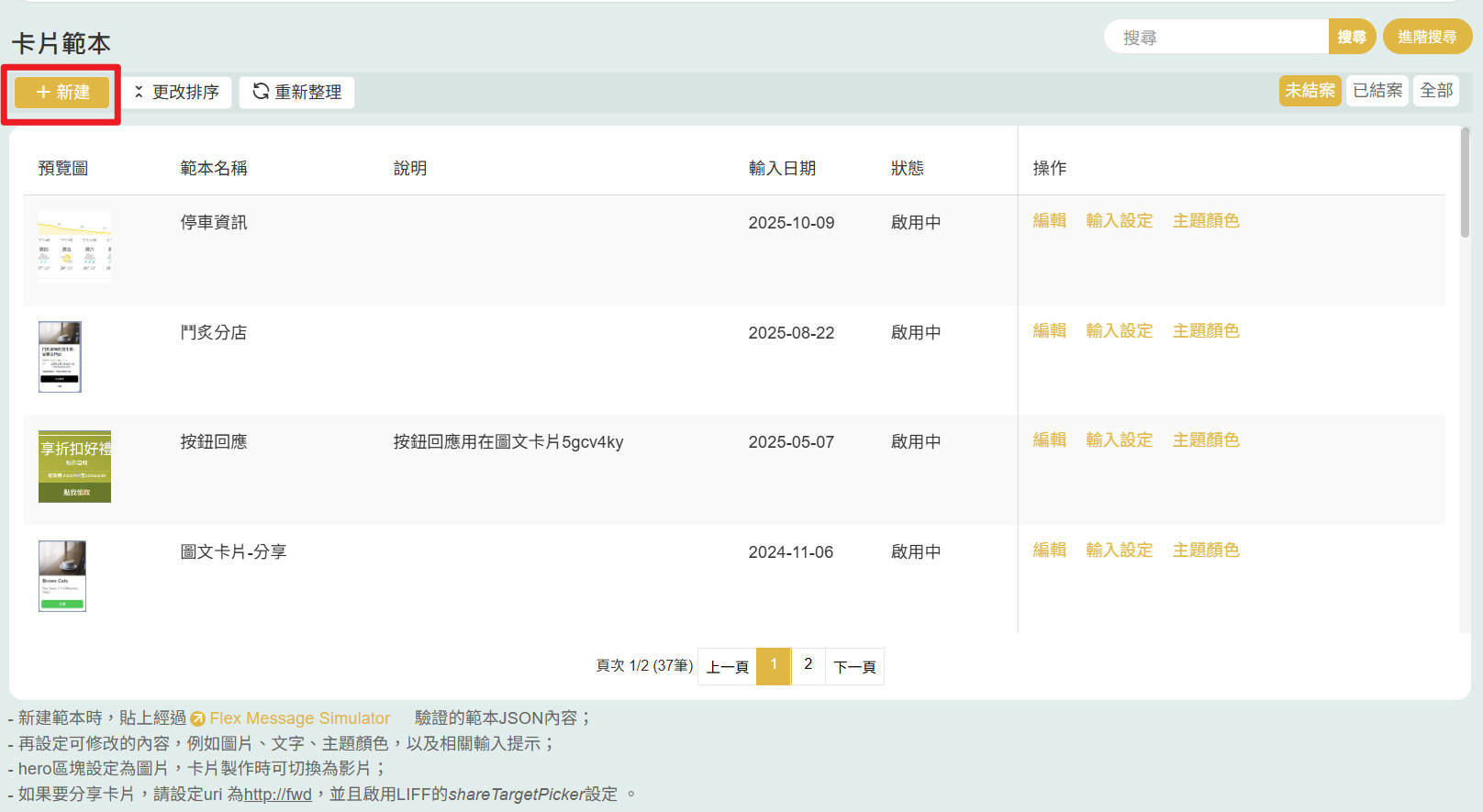
於「卡片範本」區點擊「新建」按鈕,建立新的範本資訊。
Step2
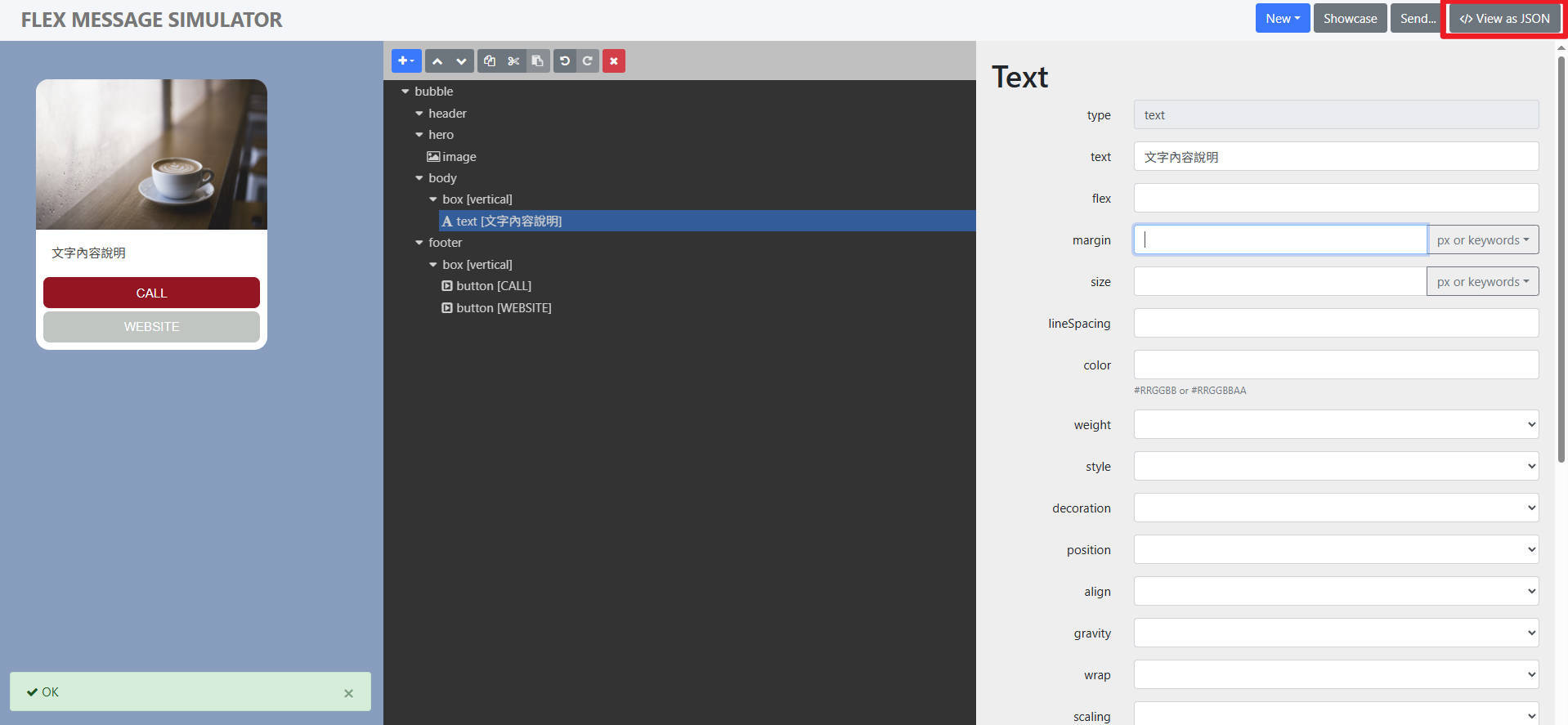
卡片需內容需使用JSON語法進行建立,可使用LINE提供的Flex Message Simulator工具建立獨有的卡片內容。
先到該網站裡,調整所需的樣式,在最右側按鈕點擊,會展開該設計的程式。
複製該程式碼,貼製後台
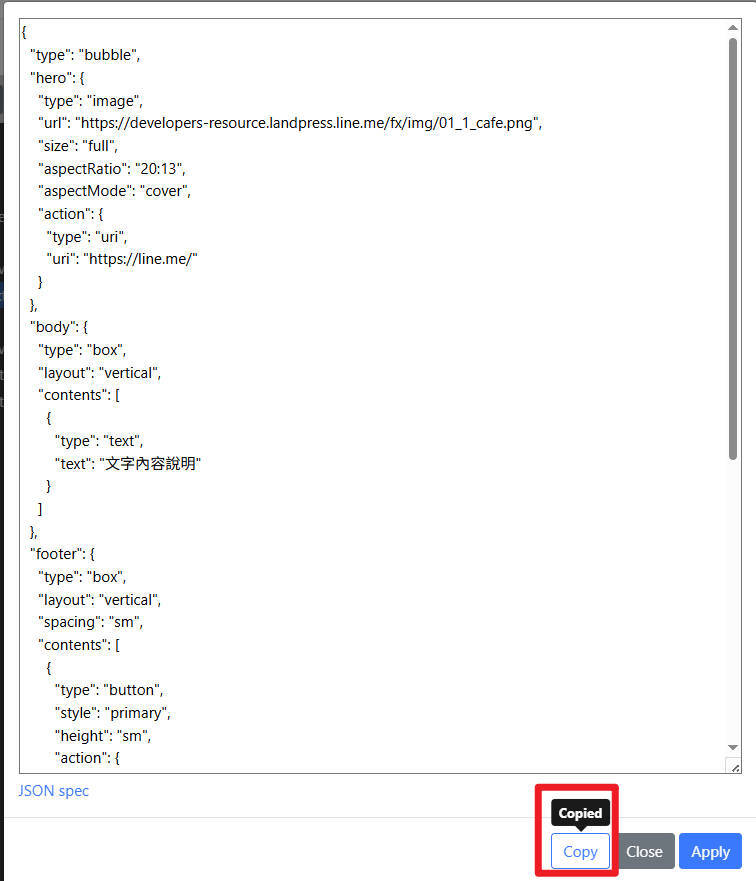
將程式貼製下方欄位區塊裡,並輸入對應的內容
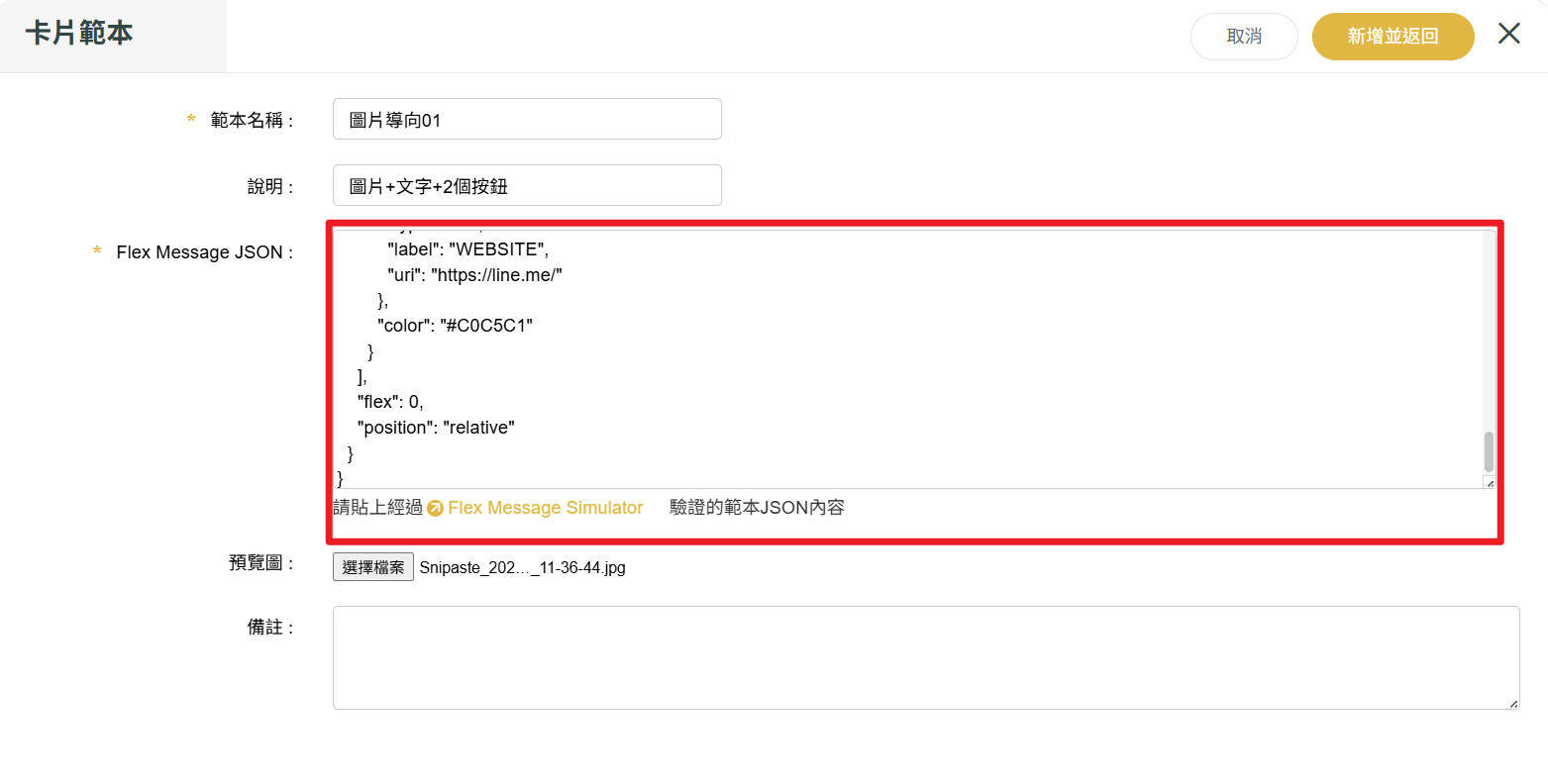
Step3
新增範本後,該範本狀態將變成草稿,需點擊「輸入設定」進行欄位設定。
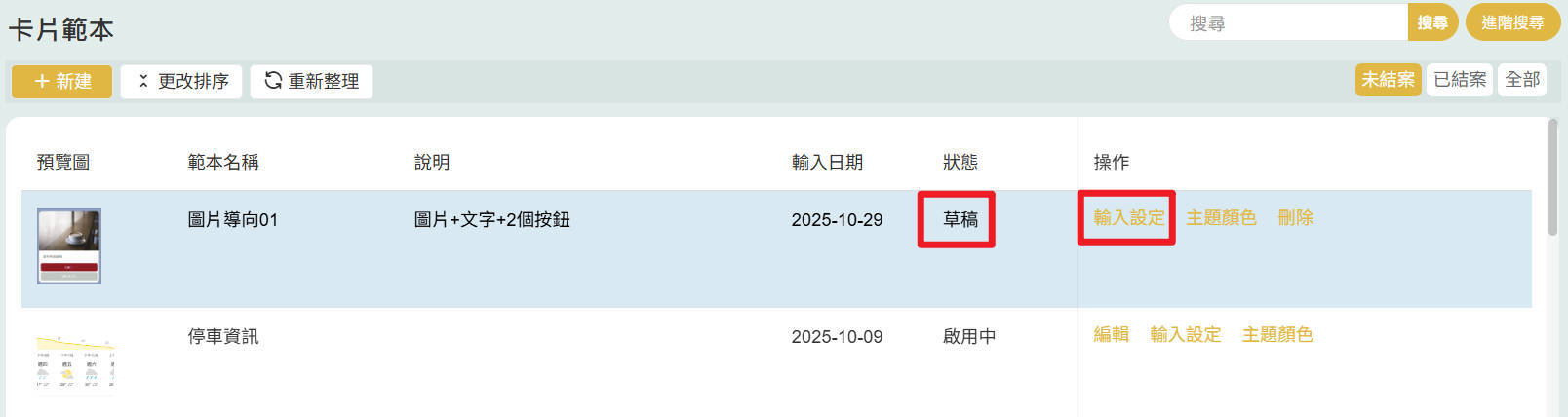
Step4
設定範本提供使用時那些欄位允許設定及欄位名稱。
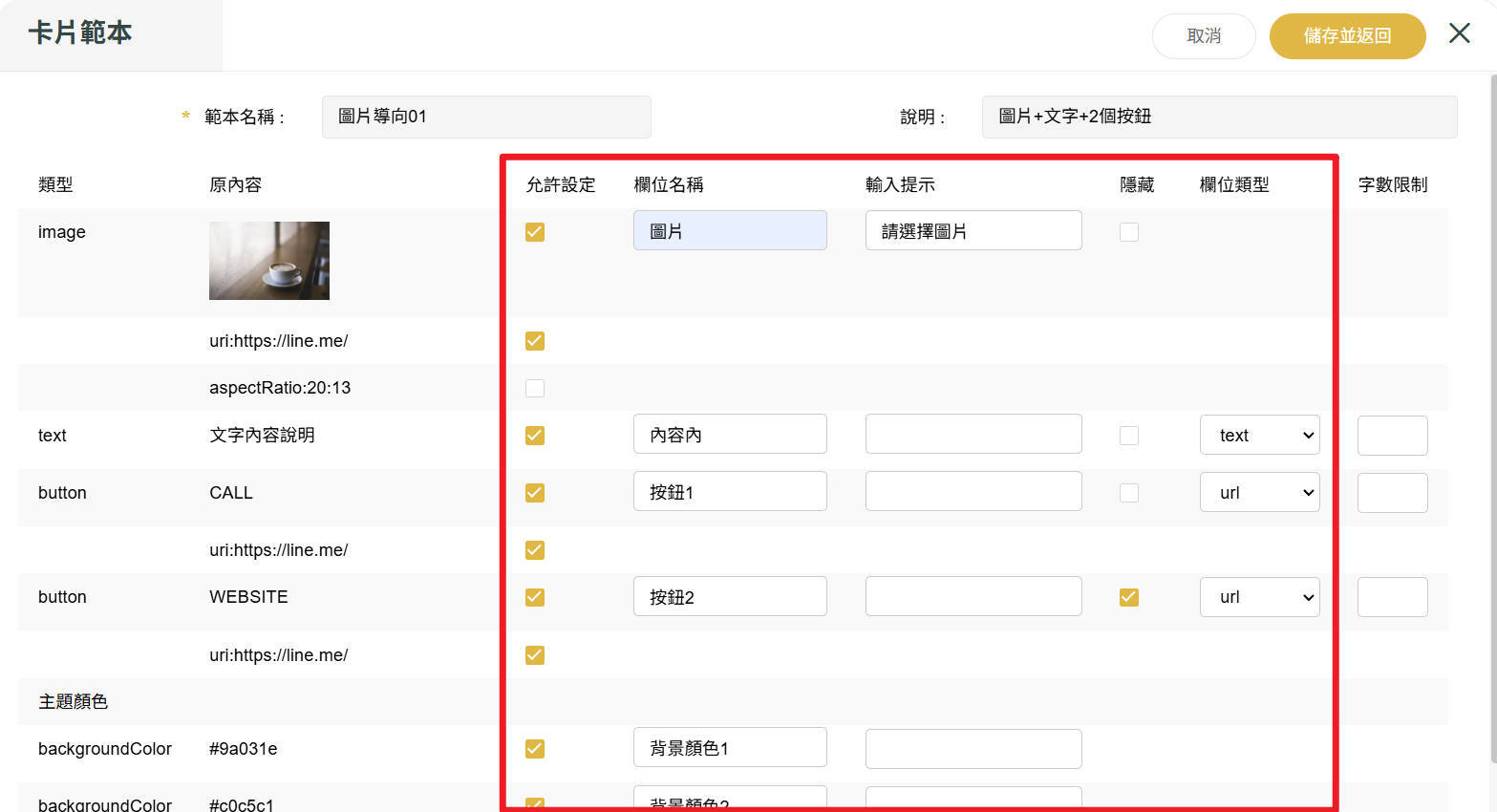
Step5
選擇主題顏色,可以增加幾組色彩。
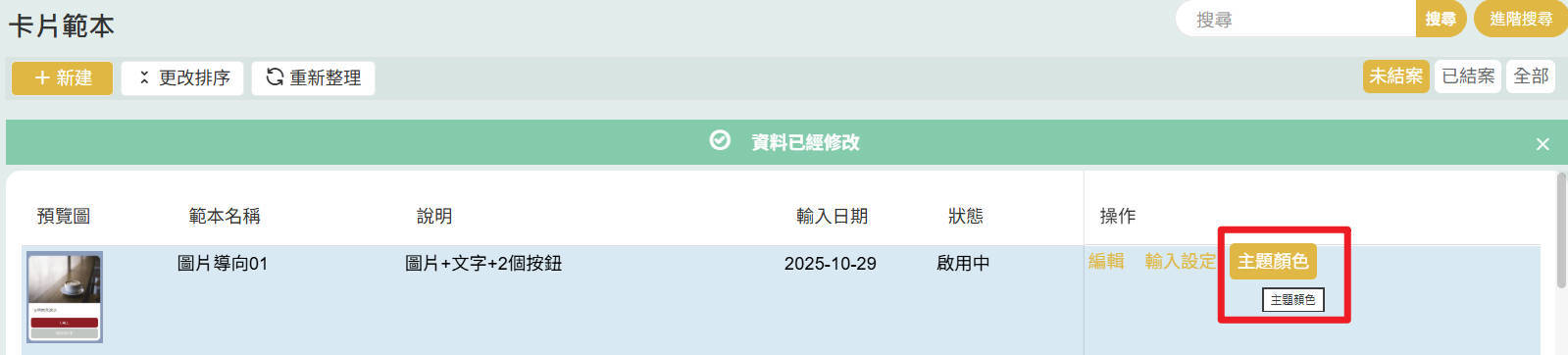
Step6
有提供預設值顏色,但也可為預設值設立一組,或是另新增一組。
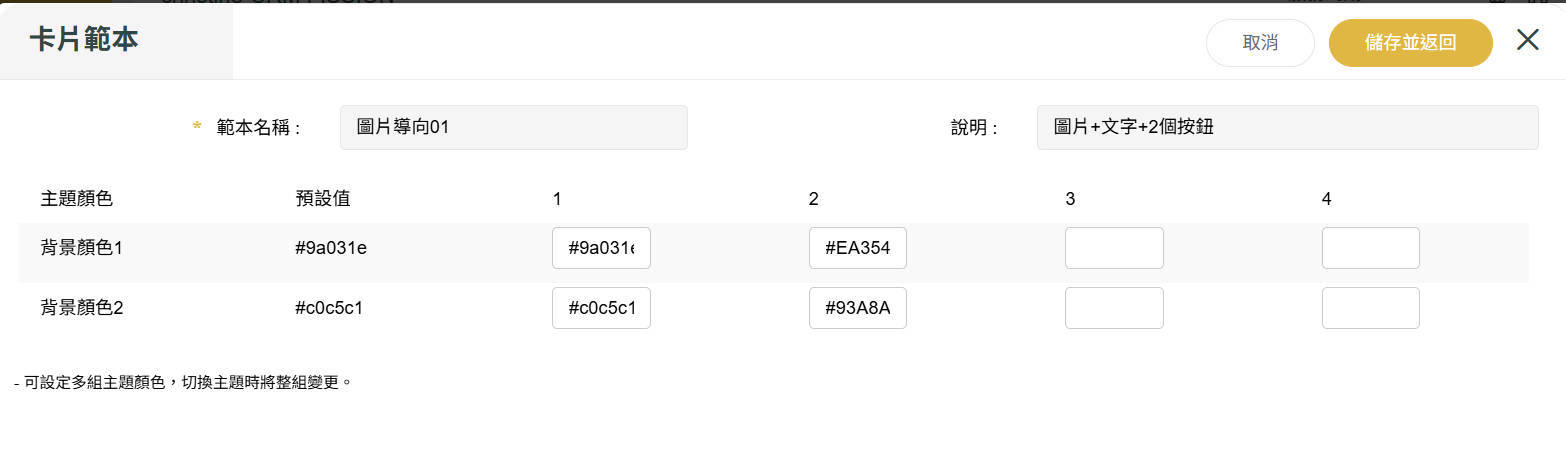
Step7
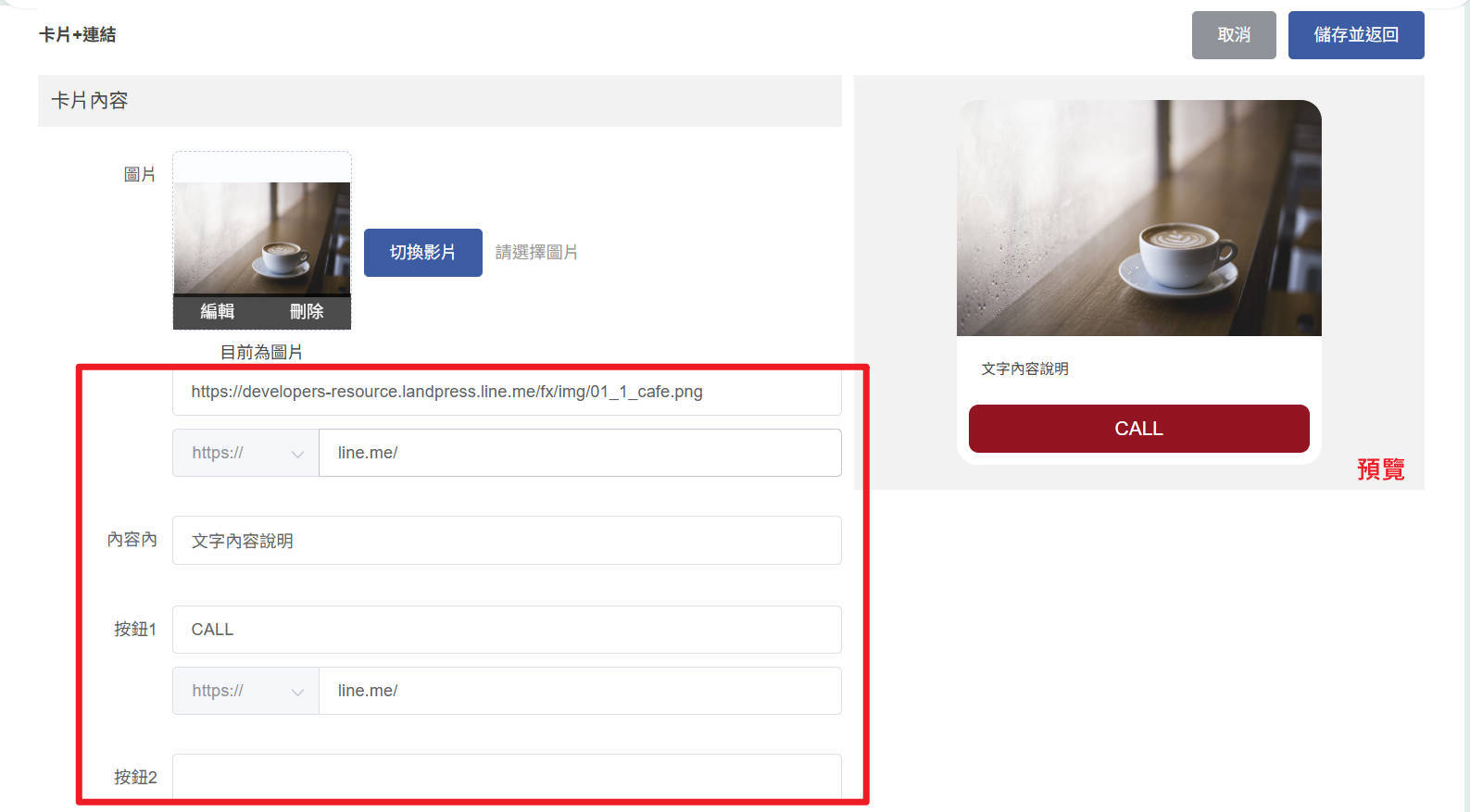
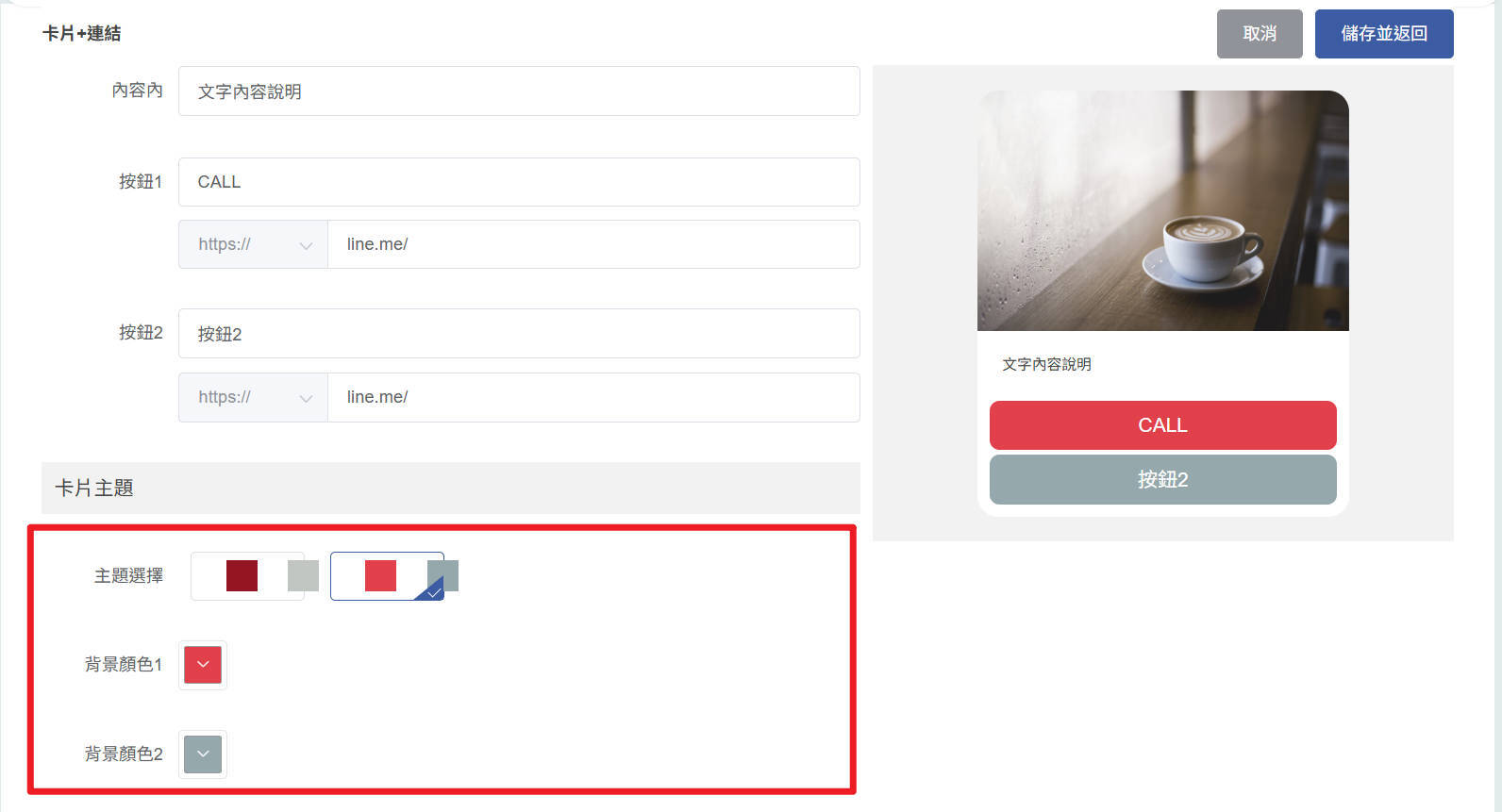
使用該範本時可以看到那些欄位可以提供編修。
左側是編輯區,右邊是預覽畫面。之前在後台設定第二個按鈕做隱藏,在未輸入之前內容時,預覽畫面不做顯示。
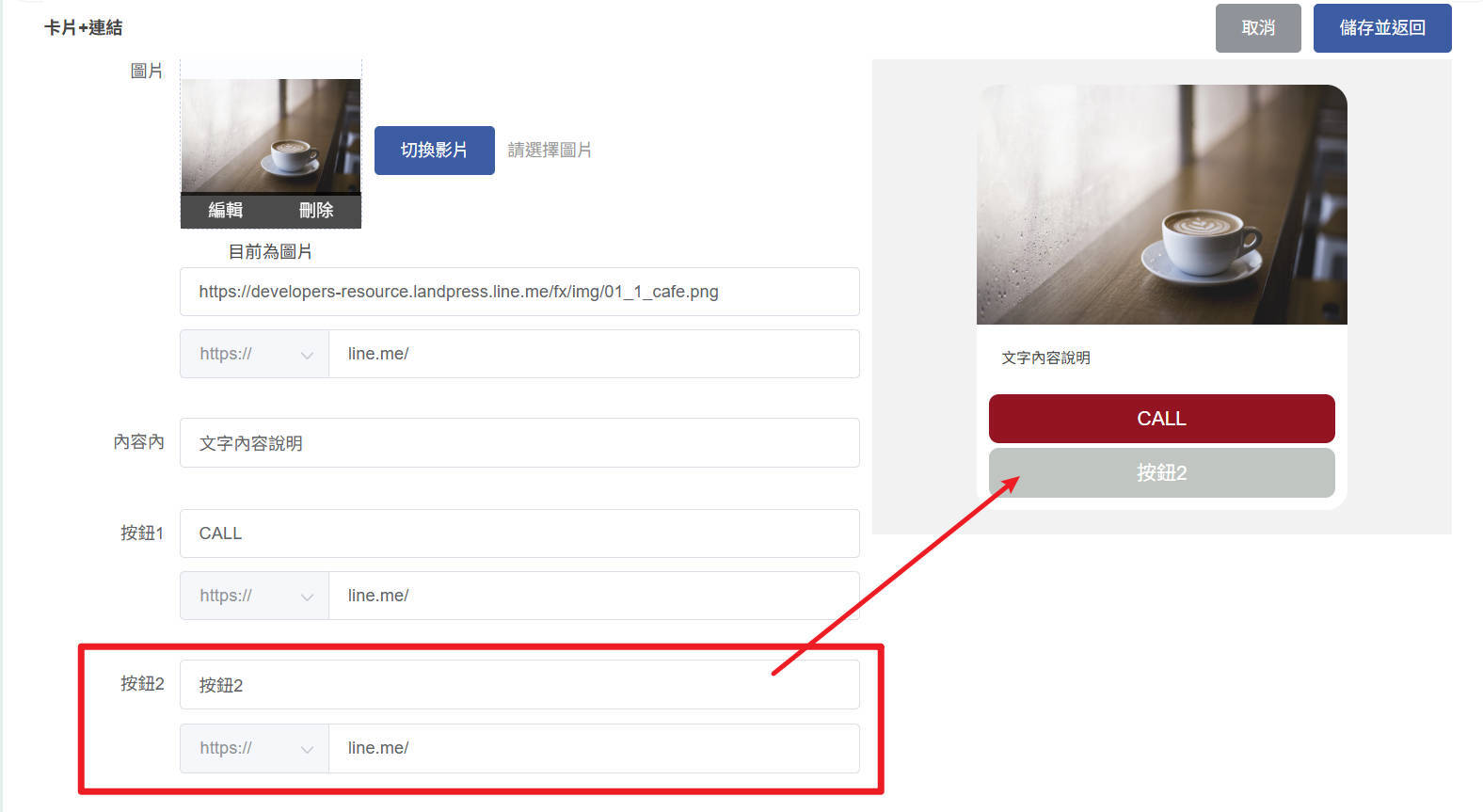
Step8
設定第二個按鈕做隱藏,在未輸入之前內容時,預覽畫面不做顯示。輸入入內容後,在右側預覽畫面可以查看其變化。
Step9
主題顏色設置時,顯示設定的效果。
分享